
تنزيل VPN لفيتنام والولايات المتحدة لـ Chrome و Windows و Mac و Android
تطبيق Cloudj VPN مجاني لـ Android و Chrome و Firefox و Windows و macOS و Linux. غيّر عنوان IP الخاص بك إلى فيتنام أو الولايات المتحدة بنقرة واحدة مع عنوان IP مخصص100,000 ₫.
- تتصل التطبيقات فقط بعناوين IP التي اشتريتها. تظل عمليات الشراء والتجديد والإعدادات على الموقع الإلكتروني.
الهواتف والأجهزة اللوحية
Android
هاتفك بالكامل عبر عنوان IP في فيتنام أو الولايات المتحدة، بما في ذلك الألعاب · Android 8.0+
أو استخدم تطبيقًا خارجيًا: v2rayNG
iPhone و iPad (iOS)
تعد Shadowrocket وV2Box وv2rayNG تطبيقات تابعة لجهات خارجية؛ لا تقوم Cloudj بتطويرها أو إدارتها.استخدمه الآن على iPhone/iPad
- ثبّت تطبيق Shadowrocket أو V2Box من App Store.
- على cloudj.net: تسجيل الدخول › VPN › افتح خطتك.
- امسح رمز QR أو أضف رابط الاشتراك في التطبيق، ثم اتصل.
التنزيل لكل الأجهزة
الهاتف
تنزيل VPN لنظام Android (APK)
Android 8.0 أو أحدث · غير متوفر على Google Play بعد
الكمبيوتر
المتصفح
كيفية التثبيت
اختر جهازك. يظهر رابط التنزيل مباشرةً بجانب كل دليل.
تنزيل VPN لنظام Android (APK)
Android 8.0 أو أحدث · غير متوفر على Google Play بعد
- اضغط على تنزيل APK، ثم افتح الملف من الإشعارات أو من مجلد التنزيلات.
- إذا طلب نظام Android ذلك، فعّل خيار «السماح من هذا المصدر» لمتصفحك (تثبيت التطبيقات غير المعروفة)، ثم اضغط على تثبيت.
- افتح Cloudj VPN، واضغط على Connect account ووافق على الرمز عبر cloudj.net/link (بعد تسجيل الدخول).
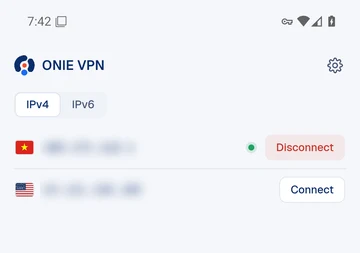
- اضغط على عنوان IP واختر موافق عندما يطلب نظام Android السماح باتصال VPN. ظهور أيقونة المفتاح في شريط الحالة يعني أنك متصل.
يمر هاتفك بالكامل (جميع التطبيقات، بما في ذلك الألعاب وUDP) عبر عنوان IP الذي تختاره. يمكنك قطع الاتصال من التطبيق أو من الإشعار.
تحقق من عنوان IP الخاص بك: افتح api.ipify.org أو whatismyipaddress.com. يجب أن يظهر عنوان IP الذي اتصلت به.
تنزيل VPN لأجهزة الكمبيوتر بنظام Windows
Windows 10 و 11، 64-bit
- نزّل برنامج التثبيت (.exe, 64-bit) وشغّله.
- إذا أظهر SmartScreen رسالة “Windows protected your PC”، فاضغط على More info، ثم Run anyway، وأكمل التثبيت.
- افتح Cloudj VPN، واضغط على Connect account ثم وافق على الرمز عبر cloudj.net/link أثناء تسجيل الدخول.
- عند تفعيل Full device لأول مرة، وافق على مطالبة مسؤول Windows (UAC) مرة واحدة لتثبيت مساعد الشبكة.
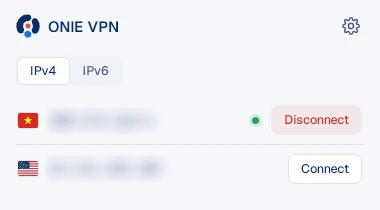
- انقر على عنوان IP للاتصال.
وضع Full device (جميع التطبيقات، بما في ذلك الألعاب وUDP) متاح بنسخة تجريبية على Windows بدءًا من الإصدار 1.0.3 ولا يزال قيد الاختبار على أجهزة الكمبيوتر الفعلية. إذا لم يعمل على جهازك، فاختر Browser only في التطبيق.
تحقق من عنوان IP الخاص بك: افتح api.ipify.org أو whatismyipaddress.com. يجب أن يظهر عنوان IP الذي اتصلت به.
VPN لأجهزة MacBook (macOS)
Apple silicon (M1 أو أحدث)
- افتح ملف .dmg واسحب Cloudj VPN إلى مجلد Applications.
- عند التشغيل لأول مرة: افتح System Settings، ثم Privacy & Security، واضغط على Open Anyway (في macOS 15 أو أحدث). في إصدارات macOS الأقدم، انقر بزر الماوس الأيمن على التطبيق واختر Open.
- انقر على أيقونة Cloudj VPN في شريط القوائم، واضغط على Connect account ثم وافق على الرمز عبر cloudj.net/link أثناء تسجيل الدخول.
- عند تفعيل Full device لأول مرة، أدخل كلمة مرور جهاز Mac مرة واحدة لتثبيت المساعد.
- انقر على عنوان IP للاتصال.
إصدار Intel Mac غير متوفر بعد.
تحقق من عنوان IP الخاص بك: افتح api.ipify.org أو whatismyipaddress.com. يجب أن يظهر عنوان IP الذي اتصلت به.
VPN لنظام Linux
Debian و Ubuntu والتوزيعات الأخرى
- ملف .deb (Debian, Ubuntu): شغّل الأمر sudo apt install ./file.deb في مجلد التنزيلات.
- ملف AppImage (لأي توزيعة): شغّل الأمر chmod +x file.AppImage، ثم افتحه.
- اضغط على Connect account ووافق على الرمز عبر cloudj.net/link أثناء تسجيل الدخول.
- انقر على عنوان IP للاتصال.
تحقق من عنوان IP الخاص بك: افتح api.ipify.org أو whatismyipaddress.com. يجب أن يظهر عنوان IP الذي اتصلت به.
إضافة VPN لمتصفح Chrome
Chrome و Edge و Brave
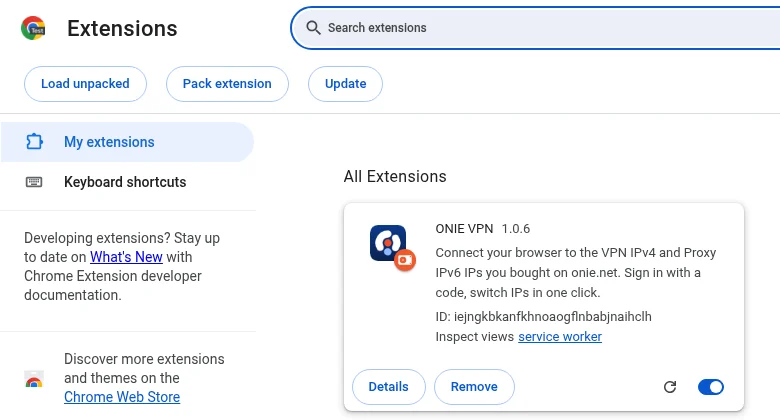
- نزّل الإضافة (.zip) وفك ضغطها.
- افتح chrome://extensions (أو edge://extensions في Edge، أو brave://extensions في Brave) وفعّل وضع المطور (Developer mode) في أعلى اليمين.
- اضغط على Load unpacked واختر المجلد الذي تم فك ضغطه.
- ثبّت Cloudj VPN من أيقونة الأحجية على شريط الأدوات.
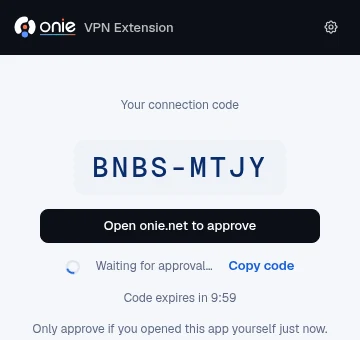
- افتح الإضافة، واضغط على Connect account ثم وافق على الرمز عبر cloudj.net/link أثناء تسجيل الدخول.
- انقر على عنوان IP للاتصال. انقر على عنوان IP آخر للتبديل.
توجّه الإضافة حركة مرور المتصفح فقط. لتوجيه جميع التطبيقات على جهاز الكمبيوتر، استخدم تطبيق سطح المكتب.
تحقق من عنوان IP الخاص بك: افتح api.ipify.org أو whatismyipaddress.com. يجب أن يظهر عنوان IP الذي اتصلت به.
إضافة VPN لمتصفح Firefox
Firefox على Windows و macOS و Linux
- نزّل الإضافة (.zip).
- افتح about:debugging، ثم اختر This Firefox.
- اضغط على Load Temporary Add-on واختر ملف .zip.
- افتح الإضافة، واضغط على Connect account ثم وافق على الرمز عبر cloudj.net/link أثناء تسجيل الدخول.
- انقر على عنوان IP للاتصال.
هذا الإصدار غير موقّع من Mozilla (AMO) بعد، لذلك يزيله Firefox عند إغلاقه: أعد تحميله بعد كل إعادة تشغيل. سيتم استبداله هنا بإصدار موقّع.
تحقق من عنوان IP الخاص بك: افتح api.ipify.org أو whatismyipaddress.com. يجب أن يظهر عنوان IP الذي اتصلت به.
غيّر عنوان IP الخاص بك إلى الولايات المتحدة أو فيتنام على حاسوبك في 3 خطوات
- 01
شراء عنوان IP مخصص
اختر فيتنام أو الولايات المتحدة في صفحة VPN. تُفوتر الخطط باليوم أو الأسبوع أو الشهر أو السنة.
- 02
تثبيت التطبيق
ثبّت إضافة Chrome أو تطبيق سطح المكتب أو تطبيق Android من هذه الصفحة.
- 03
اتصال
اربط حسابك باستخدام رمز، ثم انقر على عنوان IP. يتصل متصفحك أو حاسوبك الآن بالإنترنت عبر عنوان IP هذا.
الأسعار والمواقع والميزات: خدمة VPN · اطّلع على VPN للألعاب
الأسئلة الشائعة
التحقق من التنزيلات والإصدارات غير الموقعة
تطبيقات سطح المكتب وإضافات المتصفح غير موقعة برمجيًا حتى الآن، لذا قد يُظهر لك Windows أو macOS أو متصفحك تحذيرًا عند فتحها. قارن قيمة SHA-256 أدناه بالملف الذي نزّلته للتأكد من سلامته، ثم افتحه باتباع الخطوات الخاصة بمنصتك.
| المنصة | الملف | الإصدار |
|---|---|---|
| تنزيل VPN لنظام Android (APK) | cloudj-vpn-android-1.0.4-arm64.apk | 1.0.4 |
| تنزيل VPN لنظام Android (APK) | cloudj-vpn-android-1.0.4-universal.apk | 1.0.4 |
| تنزيل VPN لأجهزة الكمبيوتر بنظام Windows | cloudj-vpn-desktop-1.0.3-x64-setup.exe | 1.0.3 |
| VPN لأجهزة MacBook (macOS) | cloudj-vpn-desktop-1.0.2-arm64.dmg | 1.0.2 |
| VPN لنظام Linux | cloudj-vpn-desktop-1.0.3-x86_64.AppImage | 1.0.3 |
| VPN لنظام Linux | cloudj-vpn-desktop-1.0.3-amd64.deb | 1.0.3 |
| إضافة VPN لمتصفح Chrome | cloudj-vpn-chrome-1.0.6.zip | 1.0.6 |
| إضافة VPN لمتصفح Firefox | cloudj-vpn-firefox-1.0.6.zip | 1.0.6 |
تثبيت تطبيق الويب
تطبيق الويب
يمكن تثبيت لوحة تحكم Cloudj نفسها من المتصفح على الهاتف أو الحاسوب: لتعمل في نافذة مستقلة، مع أيقونة على الشاشة الرئيسية وإشعارات.