
ดาวน์โหลด VPN เวียดนามและสหรัฐอเมริกาสำหรับ Chrome, Windows, Mac และ Android
แอป Cloudj VPN ฟรีสำหรับ Android, Chrome, Firefox, Windows, macOS และ Linux สลับ IP เป็นเวียดนามหรือสหรัฐอเมริกาได้ในคลิกเดียวด้วย IP ส่วนตัว100,000 ₫
- แอปจะเชื่อมต่อกับ IP ที่คุณซื้อไว้เท่านั้น การซื้อ การต่ออายุ และการตั้งค่าต่างๆ จะทำบนเว็บไซต์
โทรศัพท์และแท็บเล็ต
Android
ให้โทรศัพท์ทั้งเครื่องเชื่อมต่อผ่าน IP เวียดนามหรือสหรัฐฯ รวมถึงเกม · Android 8.0+
หรือใช้แอปจากภายนอก: v2rayNG
iPhone และ iPad (iOS)
Shadowrocket, V2Box และ v2rayNG เป็นแอปจากภายนอก ซึ่ง Cloudj ไม่ได้เป็นผู้พัฒนาหรือดูแลใช้งานบน iPhone/iPad ได้ทันที
- ติดตั้ง Shadowrocket หรือ V2Box จาก App Store
- บน cloudj.net: เข้าสู่ระบบ › VPN › เปิดแพ็กเกจของคุณ
- สแกนคิวอาร์โค้ดหรือเพิ่มลิงก์การสมัครในแอป จากนั้นเชื่อมต่อ
ดาวน์โหลดสำหรับทุกอุปกรณ์
โทรศัพท์
ดาวน์โหลด VPN สำหรับ Android (APK)
Android 8.0 ขึ้นไป · ยังไม่มีบน Google Play
คอมพิวเตอร์
เบราว์เซอร์
วิธีติดตั้ง
เลือกอุปกรณ์ของคุณ แต่ละคู่มือจะมีปุ่มดาวน์โหลดอยู่ด้านข้าง
ดาวน์โหลด VPN สำหรับ Android (APK)
Android 8.0 ขึ้นไป · ยังไม่มีบน Google Play
- แตะดาวน์โหลด APK จากนั้นเปิดไฟล์จากการแจ้งเตือนหรือโฟลเดอร์ดาวน์โหลด
- หาก Android ถาม ให้เปิด “อนุญาตจากแหล่งที่มานี้” สำหรับเบราว์เซอร์ของคุณ (ติดตั้งแอปที่ไม่รู้จัก) จากนั้นแตะติดตั้ง
- เปิด Cloudj VPN แตะ Connect account แล้วอนุมัติรหัสที่ cloudj.net/link (ต้องเข้าสู่ระบบก่อน)
- แตะที่ IP แล้วเลือกตกลงเมื่อ Android ขออนุญาตใช้ VPN หากมีไอคอนรูปกุญแจบนแถบสถานะ แสดงว่าเชื่อมต่อแล้ว
โทรศัพท์ทั้งเครื่องของคุณ (ทุกแอป รวมถึงเกมและ UDP) จะเชื่อมต่อผ่าน IP ที่คุณเลือก คุณสามารถตัดการเชื่อมต่อได้จากในแอปหรือจากการแจ้งเตือน
ตรวจสอบ IP ของคุณ: เปิด api.ipify.org หรือ whatismyipaddress.com ซึ่งจะแสดง IP ที่คุณเชื่อมต่ออยู่
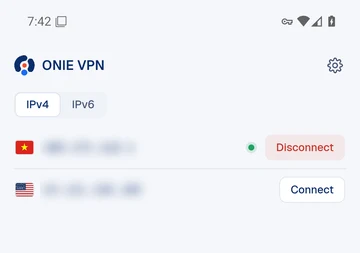
ดาวน์โหลด VPN สำหรับ Windows PC
Windows 10 และ 11, 64-bit
- ดาวน์โหลดตัวติดตั้ง (.exe, 64-bit) แล้วเปิดใช้งาน
- หาก SmartScreen แสดงข้อความ “Windows protected your PC” ให้กด More info จากนั้นกด Run anyway แล้วติดตั้งจนเสร็จ
- เปิด Cloudj VPN กด Connect account แล้วอนุมัติรหัสที่ cloudj.net/link ขณะลงชื่อเข้าใช้
- เมื่อเปิดใช้ Full device ครั้งแรก ให้อนุมัติหน้าต่างขอสิทธิ์ผู้ดูแลระบบของ Windows (UAC) หนึ่งครั้งเพื่อติดตั้งตัวช่วยเครือข่าย
- คลิกที่ IP เพื่อเชื่อมต่อ
โหมด Full device (ทุกแอป รวมถึงเกมและ UDP) อยู่ระหว่างทดสอบเบต้าบน Windows ตั้งแต่เวอร์ชัน 1.0.3 และกำลังทดสอบบนเครื่องจริง หากใช้งานบนเครื่องของคุณไม่ได้ ให้เลือก Browser only ในแอป
ตรวจสอบ IP ของคุณ: เปิด api.ipify.org หรือ whatismyipaddress.com ซึ่งจะแสดง IP ที่คุณเชื่อมต่ออยู่
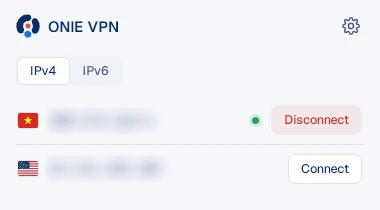
VPN สำหรับ MacBook (macOS)
Apple silicon (M1 หรือใหม่กว่า)
- เปิดไฟล์ .dmg แล้วลาก Cloudj VPN ไปใส่ในโฟลเดอร์ Applications
- การเปิดใช้งานครั้งแรก: เปิด System Settings ไปที่ Privacy & Security แล้วกด Open Anyway (macOS 15 หรือใหม่กว่า) สำหรับ macOS รุ่นเก่า ให้คลิกขวาที่แอปแล้วเลือก Open
- คลิกไอคอน Cloudj VPN บนแถบเมนู กด Connect account แล้วอนุมัติรหัสที่ cloudj.net/link ขณะลงชื่อเข้าใช้
- เมื่อเปิดใช้ Full device ครั้งแรก ให้ป้อนรหัสผ่านเครื่อง Mac หนึ่งครั้งเพื่อติดตั้งตัวช่วย
- คลิกที่ IP เพื่อเชื่อมต่อ
ยังไม่มีเวอร์ชันสำหรับ Mac ชิป Intel
ตรวจสอบ IP ของคุณ: เปิด api.ipify.org หรือ whatismyipaddress.com ซึ่งจะแสดง IP ที่คุณเชื่อมต่ออยู่
VPN สำหรับ Linux
Debian, Ubuntu และดิสทริบิวชันอื่นๆ
- .deb (Debian, Ubuntu): รันคำสั่ง sudo apt install ./file.deb ในโฟลเดอร์ที่ดาวน์โหลด
- AppImage (ทุกดิสทริบิวชัน): รันคำสั่ง chmod +x file.AppImage แล้วเปิดไฟล์
- กด Connect account แล้วอนุมัติรหัสที่ cloudj.net/link ขณะลงชื่อเข้าใช้
- คลิกที่ IP เพื่อเชื่อมต่อ
ตรวจสอบ IP ของคุณ: เปิด api.ipify.org หรือ whatismyipaddress.com ซึ่งจะแสดง IP ที่คุณเชื่อมต่ออยู่
ส่วนขยาย VPN สำหรับ Chrome
Chrome, Edge และ Brave
- ดาวน์โหลดส่วนขยาย (.zip) แล้วแตกไฟล์
- เปิด chrome://extensions (edge://extensions ใน Edge, brave://extensions ใน Brave) และเปิด Developer mode ที่มุมขวาบน
- กด Load unpacked แล้วเลือกโฟลเดอร์ที่แตกไฟล์ไว้
- ปักหมุด Cloudj VPN จากไอคอนรูปจิ๊กซอว์บนแถบเครื่องมือ
- เปิดส่วนขยาย กด Connect account แล้วอนุมัติรหัสที่ cloudj.net/link ขณะลงชื่อเข้าใช้
- คลิกที่ IP เพื่อเชื่อมต่อ คลิก IP อื่นเพื่อสลับ
ส่วนขยายจะส่งทราฟฟิกเฉพาะในเบราว์เซอร์เท่านั้น หากต้องการใช้งานกับทุกแอปในคอมพิวเตอร์ โปรดใช้แอปสำหรับเดสก์ท็อป
ตรวจสอบ IP ของคุณ: เปิด api.ipify.org หรือ whatismyipaddress.com ซึ่งจะแสดง IP ที่คุณเชื่อมต่ออยู่
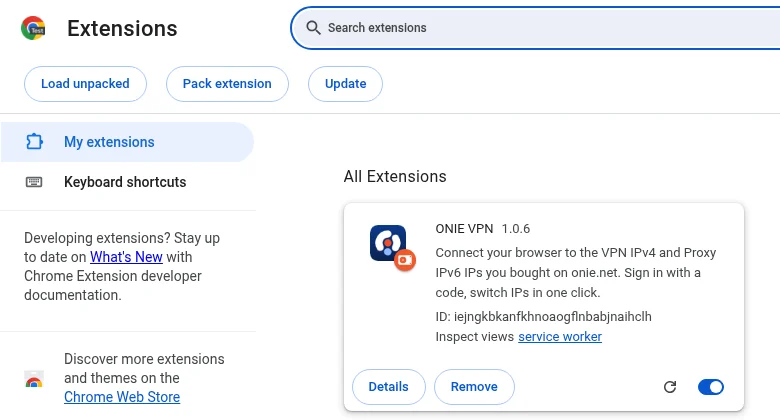
Add-on VPN สำหรับ Firefox
Firefox บน Windows, macOS และ Linux
- ดาวน์โหลด add-on (.zip)
- เปิด about:debugging แล้วเลือก This Firefox
- กด Load Temporary Add-on แล้วเลือกไฟล์ .zip
- เปิดส่วนเสริม กด Connect account แล้วอนุมัติรหัสที่ cloudj.net/link ขณะลงชื่อเข้าใช้
- คลิกที่ IP เพื่อเชื่อมต่อ
เวอร์ชันนี้ยังไม่ได้รับการลงนามโดย Mozilla (AMO) ดังนั้น Firefox จะนำออกเมื่อปิดเบราว์เซอร์ โปรดโหลดใหม่อีกครั้งหลังเปิดเบราว์เซอร์ใหม่ โดยเราจะนำเวอร์ชันที่ลงนามแล้วมาแทนที่ในภายหลัง
ตรวจสอบ IP ของคุณ: เปิด api.ipify.org หรือ whatismyipaddress.com ซึ่งจะแสดง IP ที่คุณเชื่อมต่ออยู่
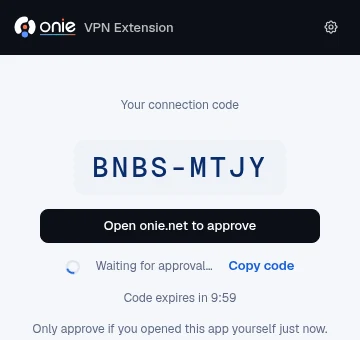
เปลี่ยน IP เป็นสหรัฐอเมริกาหรือเวียดนามบนคอมพิวเตอร์ใน 3 ขั้นตอน
- 01
ซื้อ IP เฉพาะ
เลือกเวียดนามหรือสหรัฐอเมริกาในหน้า VPN คิดค่าบริการรายวัน รายสัปดาห์ รายเดือน หรือรายปี
- 02
ติดตั้งแอป
ติดตั้งส่วนขยาย Chrome, แอปบนคอมพิวเตอร์ หรือแอป Android จากหน้านี้
- 03
เชื่อมต่อ
เชื่อมต่อบัญชีด้วยรหัส แล้วคลิกที่ IP เบราว์เซอร์หรือคอมพิวเตอร์ของคุณจะออกสู่อินเทอร์เน็ตผ่าน IP นั้นทันที
ราคา ตำแหน่งที่ตั้ง และฟีเจอร์: บริการ VPN · ดู VPN สำหรับเล่นเกม
คำถามที่พบบ่อย
ตรวจสอบไฟล์ดาวน์โหลดและรุ่นที่ยังไม่มีลายเซ็นดิจิทัล
แอปเดสก์ท็อปและส่วนขยายเบราว์เซอร์ยังไม่มีการลงนามโค้ด (code-signed) ดังนั้น Windows, macOS หรือเบราว์เซอร์ของคุณอาจแสดงคำเตือนเมื่อเปิดใช้งาน โปรดเปรียบเทียบค่า SHA-256 ด้านล่างกับไฟล์ที่คุณดาวน์โหลดเพื่อให้แน่ใจว่าไฟล์สมบูรณ์ จากนั้นเปิดใช้งานตามขั้นตอนสำหรับแพลตฟอร์มของคุณ
| แพลตฟอร์ม | ไฟล์ | เวอร์ชัน |
|---|---|---|
| ดาวน์โหลด VPN สำหรับ Android (APK) | cloudj-vpn-android-1.0.4-arm64.apk | 1.0.4 |
| ดาวน์โหลด VPN สำหรับ Android (APK) | cloudj-vpn-android-1.0.4-universal.apk | 1.0.4 |
| ดาวน์โหลด VPN สำหรับ Windows PC | cloudj-vpn-desktop-1.0.3-x64-setup.exe | 1.0.3 |
| VPN สำหรับ MacBook (macOS) | cloudj-vpn-desktop-1.0.2-arm64.dmg | 1.0.2 |
| VPN สำหรับ Linux | cloudj-vpn-desktop-1.0.3-x86_64.AppImage | 1.0.3 |
| VPN สำหรับ Linux | cloudj-vpn-desktop-1.0.3-amd64.deb | 1.0.3 |
| ส่วนขยาย VPN สำหรับ Chrome | cloudj-vpn-chrome-1.0.6.zip | 1.0.6 |
| Add-on VPN สำหรับ Firefox | cloudj-vpn-firefox-1.0.6.zip | 1.0.6 |
ติดตั้งเว็บแอป
เว็บแอป
สามารถติดตั้งคอนโซล Cloudj จากเบราว์เซอร์บนโทรศัพท์หรือคอมพิวเตอร์ได้โดยตรง โดยจะแยกหน้าต่างของตัวเอง มีไอคอนบนหน้าจอโฮม และรองรับการแจ้งเตือน