
Scarica la VPN Vietnam e USA per Chrome, Windows, Mac e Android
App gratuita Cloudj VPN per Android, Chrome, Firefox, Windows, macOS e Linux. Cambia l'IP in Vietnam o USA con un clic usando un IP dedicato100,000 ₫.
- Le app si connettono solo agli IP che hai acquistato. Acquisti, rinnovi e impostazioni restano sul sito web.
Smartphone e tablet
Android
L'intero telefono instradato tramite un IP in Vietnam o USA, giochi inclusi · Android 8.0+
Oppure usa un'app di terze parti: v2rayNG
iPhone e iPad (iOS)
Shadowrocket, V2Box e v2rayNG sono app di terze parti; Cloudj non le sviluppa né le gestisce.Usa subito su iPhone/iPad
- Installa Shadowrocket o V2Box dall'App Store.
- Su cloudj.net: Accedi › VPN › apri il piano.
- Scansiona il codice QR o aggiungi il link di sottoscrizione nell'app, quindi connetti.
Download per ogni dispositivo
Telefono
Scarica la VPN per Android (APK)
Android 8.0 o successivo · non ancora su Google Play
Computer
Browser
Componente aggiuntivo VPN per Firefox
Firefox su Windows, macOS e Linux
Come installare
Scegli il tuo dispositivo. Ogni guida include il relativo download.
Scarica la VPN per Android (APK)
Android 8.0 o successivo · non ancora su Google Play
- Tocca Scarica APK, quindi apri il file dalla notifica o dalla cartella Download.
- Se richiesto da Android, attiva “Consenti da questa origine” per il browser (Installa app sconosciute), quindi tocca Installa.
- Apri Cloudj VPN, tocca Connect account e approva il codice su cloudj.net/link (dopo aver effettuato l'accesso).
- Tocca un IP e scegli OK quando Android chiede di consentire la VPN. L'icona di una chiave nella barra di stato indica che la connessione è attiva.
L'intero telefono (ogni app, giochi e traffico UDP inclusi) passa attraverso l'IP selezionato. Disconnetti dall'app o dalla notifica.
Verifica il tuo IP: apri api.ipify.org o whatismyipaddress.com. Dovrebbe mostrare l'IP a cui ti sei connesso.
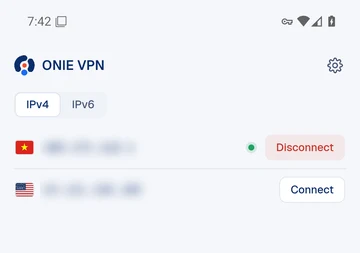
Scarica la VPN per PC Windows
Windows 10 e 11, 64 bit
- Scarica il programma di installazione (.exe, 64 bit) ed eseguilo.
- Se SmartScreen mostra “PC protetto da Windows” (“Windows protected your PC”), premi Ulteriori informazioni (More info), poi Esegui comunque (Run anyway) e completa l'installazione.
- Apri Cloudj VPN, premi Connect account e approva il codice su cloudj.net/link dopo aver effettuato l'accesso.
- La prima volta che attivi Full device, approva la richiesta dell'amministratore di Windows (UAC) per installare il modulo di rete.
- Fai clic su un IP per connetterti.
La modalità Full device (tutte le app, inclusi giochi e traffico UDP) è in beta su Windows a partire dalla versione 1.0.3 ed è ancora in fase di test su PC reali. Se non funziona sul tuo PC, seleziona Browser only nell'app.
Verifica il tuo IP: apri api.ipify.org o whatismyipaddress.com. Dovrebbe mostrare l'IP a cui ti sei connesso.
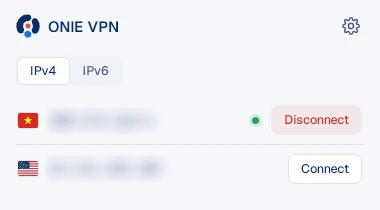
VPN per MacBook (macOS)
Apple silicon (M1 o successivo)
- Apri il file .dmg e trascina Cloudj VPN nella cartella Applicazioni.
- Al primo avvio: apri Impostazioni di Sistema, vai in Privacy e sicurezza e premi Apri comunque (macOS 15 o successivo). Nelle versioni precedenti di macOS, fai clic destro sull'app e scegli Apri.
- Fai clic sull'icona di Cloudj VPN nella barra dei menu, premi Connect account e approva il codice su cloudj.net/link dopo aver effettuato l'accesso.
- La prima volta che attivi Full device, inserisci la password del Mac per installare il modulo di supporto.
- Fai clic su un IP per connetterti.
Una versione per Mac con processore Intel non è ancora disponibile.
Verifica il tuo IP: apri api.ipify.org o whatismyipaddress.com. Dovrebbe mostrare l'IP a cui ti sei connesso.
VPN per Linux
Debian, Ubuntu e altre distribuzioni
- .deb (Debian, Ubuntu): esegui sudo apt install ./file.deb nella cartella dei download.
- AppImage (qualsiasi distribuzione): esegui chmod +x file.AppImage, quindi aprilo.
- Premi Connect account e approva il codice su cloudj.net/link dopo aver effettuato l'accesso.
- Fai clic su un IP per connetterti.
Verifica il tuo IP: apri api.ipify.org o whatismyipaddress.com. Dovrebbe mostrare l'IP a cui ti sei connesso.
Estensione VPN per Chrome
Chrome, Edge e Brave
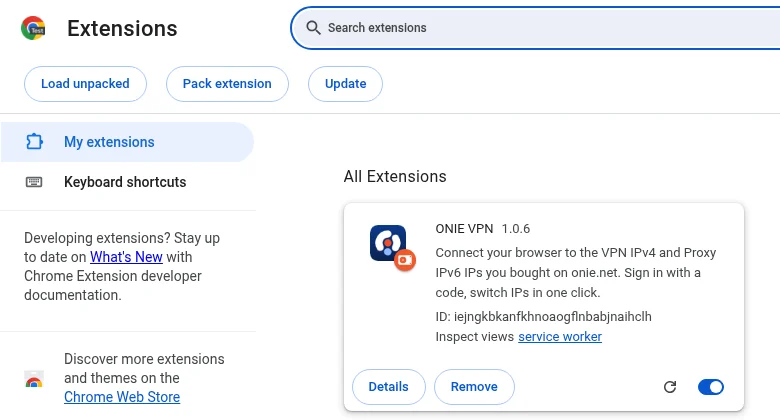
- Scarica l'estensione (.zip) ed estraila.
- Apri chrome://extensions (edge://extensions su Edge, brave://extensions su Brave) e attiva la Modalità sviluppatore (Developer mode) in alto a destra.
- Premi Carica estensione non pacchettizzata (Load unpacked) e seleziona la cartella estratta.
- Fissa Cloudj VPN dall'icona del puzzle nella barra degli strumenti.
- Apri l'estensione, premi Connect account e approva il codice su cloudj.net/link dopo aver effettuato l'accesso.
- Fai clic su un IP per connetterti. Fai clic su un altro IP per cambiare.
L'estensione instrada solo il traffico del browser. Per instradare tutte le applicazioni sul computer, usa l'app desktop.
Verifica il tuo IP: apri api.ipify.org o whatismyipaddress.com. Dovrebbe mostrare l'IP a cui ti sei connesso.
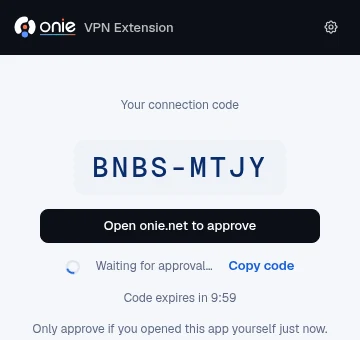
Componente aggiuntivo VPN per Firefox
Firefox su Windows, macOS e Linux
- Scarica il componente aggiuntivo (.zip).
- Apri about:debugging, quindi scegli Questo Firefox (This Firefox).
- Premi Carica componente aggiuntivo temporaneo (Load Temporary Add-on) e seleziona il file .zip.
- Apri il componente aggiuntivo, premi Connect account e approva il codice su cloudj.net/link dopo aver effettuato l'accesso.
- Fai clic su un IP per connetterti.
Questa versione non è ancora firmata da Mozilla (AMO), quindi Firefox la rimuove alla chiusura: ricaricala dopo ogni riavvio. Verrà sostituita qui da una versione firmata.
Verifica il tuo IP: apri api.ipify.org o whatismyipaddress.com. Dovrebbe mostrare l'IP a cui ti sei connesso.
Cambia il tuo IP con gli Stati Uniti o il Vietnam sul tuo computer in 3 passaggi
- 01
Acquista un IP dedicato
Scegli Vietnam o Stati Uniti nella pagina VPN. I piani sono fatturati per giorno, settimana, mese o anno.
- 02
Installa l'app
Installa l'estensione Chrome, l'app desktop o l'app Android da questa pagina.
- 03
Connetti
Collega il tuo account con un codice, quindi fai clic su un IP. Il tuo browser o computer ora esce in rete tramite quell'IP.
Prezzi, sedi e funzionalità: Servizio VPN · Scopri la VPN per il gaming
Domande frequenti
Verifica dei download e delle build non firmate
Le app desktop e le estensioni del browser non sono ancora dotate di firma digitale, pertanto Windows, macOS o il browser potrebbero mostrare un avviso all'apertura. Confrontare il codice SHA-256 riportato di seguito con quello del file scaricato per accertarsi che sia integro, quindi aprirlo seguendo i passaggi per la propria piattaforma.
| Piattaforma | File | Versione |
|---|---|---|
| Scarica la VPN per Android (APK) | cloudj-vpn-android-1.0.4-arm64.apk | 1.0.4 |
| Scarica la VPN per Android (APK) | cloudj-vpn-android-1.0.4-universal.apk | 1.0.4 |
| Scarica la VPN per PC Windows | cloudj-vpn-desktop-1.0.3-x64-setup.exe | 1.0.3 |
| VPN per MacBook (macOS) | cloudj-vpn-desktop-1.0.2-arm64.dmg | 1.0.2 |
| VPN per Linux | cloudj-vpn-desktop-1.0.3-x86_64.AppImage | 1.0.3 |
| VPN per Linux | cloudj-vpn-desktop-1.0.3-amd64.deb | 1.0.3 |
| Estensione VPN per Chrome | cloudj-vpn-chrome-1.0.6.zip | 1.0.6 |
| Componente aggiuntivo VPN per Firefox | cloudj-vpn-firefox-1.0.6.zip | 1.0.6 |
Installa la web app
Web app
La console Cloudj può essere installata dal browser su telefono o computer: con finestra dedicata, icona nella schermata Home e notifiche.