
Téléchargez le VPN Vietnam et États-Unis pour Chrome, Windows, Mac et Android
Application gratuite Cloudj VPN pour Android, Chrome, Firefox, Windows, macOS et Linux. Basculez votre IP vers le Vietnam ou les États-Unis en un clic avec une IP dédiée100,000 ₫.
- Les applications se connectent uniquement aux IP que vous avez achetées. L’achat, le renouvellement et les paramètres se gèrent sur le site web.
Téléphones et tablettes
Android
Tout votre téléphone passe par une IP au Vietnam ou aux États-Unis, jeux compris · Android 8.0+
Ou utilisez une application tierce : v2rayNG
iPhone et iPad (iOS)
Shadowrocket, V2Box et v2rayNG sont des applications tierces ; Cloudj ne les développe ni ne les gère.Utilisez-le dès maintenant sur iPhone/iPad
- Installez Shadowrocket ou V2Box depuis l’App Store.
- Sur cloudj.net : Connectez-vous › VPN › ouvrez votre offre.
- Scannez le code QR ou ajoutez le lien d’abonnement dans l’application, puis connectez-vous.
Téléchargez pour tous vos appareils
Téléphone
Télécharger le VPN pour Android (APK)
Android 8.0 ou version ultérieure · pas encore sur Google Play
Ordinateur
Navigateur
Module complémentaire VPN pour Firefox
Firefox sur Windows, macOS et Linux
Comment installer
Choisissez votre appareil. Chaque guide dispose de son lien de téléchargement juste à côté.
Télécharger le VPN pour Android (APK)
Android 8.0 ou version ultérieure · pas encore sur Google Play
- Appuyez sur Télécharger l’APK, puis ouvrez le fichier depuis la notification ou votre dossier Téléchargements.
- Si Android vous le demande, activez « Autoriser depuis cette source » pour votre navigateur (Installation d’applications inconnues), puis appuyez sur Installer.
- Ouvrez Cloudj VPN, appuyez sur Connect account et validez le code sur cloudj.net/link (une fois connecté).
- Appuyez sur une IP et choisissez OK lorsqu’Android demande d’autoriser le VPN. Une icône de clé dans la barre d’état indique que vous êtes connecté.
Tout votre téléphone (toutes les applications, jeux et UDP compris) passe par l’IP que vous choisissez. Déconnectez-vous depuis l’application ou la notification.
Vérifiez votre IP : ouvrez api.ipify.org ou whatismyipaddress.com. L’adresse IP à laquelle vous vous êtes connecté devrait s’afficher.
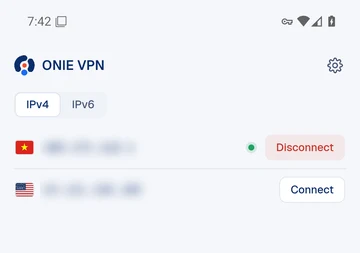
Télécharger le VPN pour PC Windows
Windows 10 et 11, 64 bits
- Téléchargez l’installateur (.exe, 64 bits) et lancez-le.
- Si SmartScreen affiche « Windows a protégé votre PC », cliquez sur Informations complémentaires, puis sur Exécuter quand même, et terminez l’installation.
- Ouvrez Cloudj VPN, cliquez sur Connect account et approuvez le code sur cloudj.net/link une fois connecté.
- La première fois que vous activez Full device, acceptez une fois l'invite d'administrateur Windows (UAC) pour installer l'assistant réseau.
- Cliquez sur une IP pour vous connecter.
Full device (toutes les applications, y compris les jeux et UDP) est en bêta sur Windows à partir de la version 1.0.3 et est toujours en cours de test sur des PC réels. S'il ne fonctionne pas sur votre PC, choisissez Browser only dans l'application.
Vérifiez votre IP : ouvrez api.ipify.org ou whatismyipaddress.com. L’adresse IP à laquelle vous vous êtes connecté devrait s’afficher.
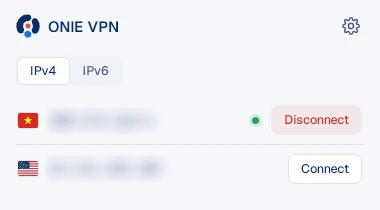
VPN pour MacBook (macOS)
Apple silicon (M1 ou plus récent)
- Ouvrez le fichier .dmg et faites glisser Cloudj VPN dans Applications.
- Premier lancement : ouvrez Réglages Système, puis Confidentialité et sécurité, et cliquez sur Ouvrir quand même (macOS 15 ou plus récent). Sur une version plus ancienne de macOS, faites un clic droit sur l’application et choisissez Ouvrir.
- Cliquez sur l'icône Cloudj VPN dans la barre des menus, cliquez sur Connect account et approuvez le code sur cloudj.net/link une fois connecté.
- La première fois que vous activez Full device, saisissez une fois le mot de passe de votre Mac pour installer l'assistant.
- Cliquez sur une IP pour vous connecter.
Une version pour Mac Intel n’est pas encore disponible.
Vérifiez votre IP : ouvrez api.ipify.org ou whatismyipaddress.com. L’adresse IP à laquelle vous vous êtes connecté devrait s’afficher.
VPN pour Linux
Debian, Ubuntu et autres distributions
- .deb (Debian, Ubuntu) : exécutez sudo apt install ./file.deb dans le dossier de téléchargement.
- AppImage (toute distribution) : exécutez chmod +x file.AppImage, puis ouvrez-le.
- Cliquez sur Connect account et approuvez le code sur cloudj.net/link une fois connecté.
- Cliquez sur une IP pour vous connecter.
Vérifiez votre IP : ouvrez api.ipify.org ou whatismyipaddress.com. L’adresse IP à laquelle vous vous êtes connecté devrait s’afficher.
Extension VPN pour Chrome
Chrome, Edge et Brave
- Téléchargez l’extension (.zip) et décompressez-la.
- Ouvrez chrome://extensions (edge://extensions dans Edge, brave://extensions dans Brave) et activez le Mode développeur en haut à droite.
- Cliquez sur Charger l’extension non empaquetée et sélectionnez le dossier décompressé.
- Épinglez Cloudj VPN depuis l’icône de puzzle dans la barre d’outils.
- Ouvrez l'extension, cliquez sur Connect account et approuvez le code sur cloudj.net/link une fois connecté.
- Cliquez sur une IP pour vous connecter. Cliquez sur une autre IP pour basculer.
L’extension route uniquement le trafic du navigateur. Pour router toutes les applications de votre ordinateur, utilisez l’application de bureau.
Vérifiez votre IP : ouvrez api.ipify.org ou whatismyipaddress.com. L’adresse IP à laquelle vous vous êtes connecté devrait s’afficher.
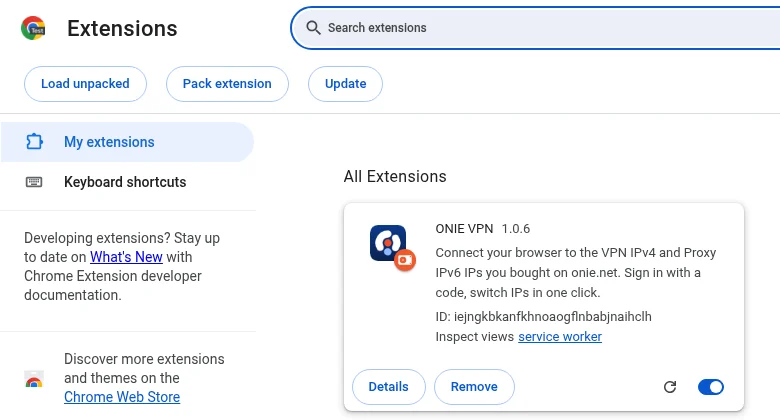
Module complémentaire VPN pour Firefox
Firefox sur Windows, macOS et Linux
- Téléchargez le module complémentaire (.zip).
- Ouvrez about:debugging, puis choisissez Ce Firefox.
- Cliquez sur Charger un module complémentaire temporaire et sélectionnez le fichier .zip.
- Ouvrez le module complémentaire, cliquez sur Connect account et approuvez le code sur cloudj.net/link une fois connecté.
- Cliquez sur une IP pour vous connecter.
Cette version n’est pas encore signée par Mozilla (AMO), Firefox la retire donc à la fermeture : rechargez-la après chaque redémarrage. Une version signée la remplacera ici.
Vérifiez votre IP : ouvrez api.ipify.org ou whatismyipaddress.com. L’adresse IP à laquelle vous vous êtes connecté devrait s’afficher.
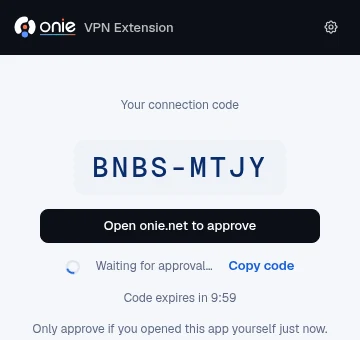
Changez votre IP pour les États-Unis ou le Vietnam sur votre ordinateur en 3 étapes
- 01
Acheter une IP dédiée
Choisissez le Vietnam ou les États-Unis sur la page VPN. Les forfaits sont facturés au jour, à la semaine, au mois ou à l’année.
- 02
Installer l’application
Installez l’extension Chrome, l’application de bureau ou l’application Android depuis cette page.
- 03
Connecter
Connectez votre compte avec un code, puis cliquez sur une IP. Votre navigateur ou votre ordinateur passe désormais par cette IP.
Tarifs, emplacements et fonctionnalités : Service VPN · Voir le VPN pour le gaming
Questions fréquentes
Vérification des téléchargements et des versions non signées
Les applications de bureau et les extensions de navigateur ne sont pas encore signées numériquement. Windows, macOS ou votre navigateur peuvent donc afficher un avertissement lors de leur ouverture. Comparez l’empreinte SHA-256 ci-dessous avec celle du fichier téléchargé pour vérifier son intégrité, puis ouvrez-le en suivant les instructions correspondant à votre plateforme.
| Plateforme | Fichier | Version |
|---|---|---|
| Télécharger le VPN pour Android (APK) | cloudj-vpn-android-1.0.4-arm64.apk | 1.0.4 |
| Télécharger le VPN pour Android (APK) | cloudj-vpn-android-1.0.4-universal.apk | 1.0.4 |
| Télécharger le VPN pour PC Windows | cloudj-vpn-desktop-1.0.3-x64-setup.exe | 1.0.3 |
| VPN pour MacBook (macOS) | cloudj-vpn-desktop-1.0.2-arm64.dmg | 1.0.2 |
| VPN pour Linux | cloudj-vpn-desktop-1.0.3-x86_64.AppImage | 1.0.3 |
| VPN pour Linux | cloudj-vpn-desktop-1.0.3-amd64.deb | 1.0.3 |
| Extension VPN pour Chrome | cloudj-vpn-chrome-1.0.6.zip | 1.0.6 |
| Module complémentaire VPN pour Firefox | cloudj-vpn-firefox-1.0.6.zip | 1.0.6 |
Installer l’application web
Application web
La console Cloudj elle-même peut être installée depuis le navigateur sur un téléphone ou un ordinateur : sa propre fenêtre, une icône sur l’écran d’accueil et des notifications.