
Descargar VPN de Vietnam y EE. UU. para Chrome, Windows, Mac y Android
Aplicación VPN gratuita de Cloudj para Android, Chrome, Firefox, Windows, macOS y Linux. Cambie su IP a Vietnam o EE. UU. con un clic mediante una IP dedicada100,000 ₫.
- Las aplicaciones solo se conectan a las IP que usted haya comprado. La compra, la renovación y la configuración se realizan en el sitio web.
Teléfonos y tabletas
Android
Todo su teléfono a través de una IP de Vietnam o EE. UU., juegos incluidos · Android 8.0+
O utilice una aplicación de terceros: v2rayNG
iPhone y iPad (iOS)
Shadowrocket, V2Box y v2rayNG son aplicaciones de terceros; Cloudj no las desarrolla ni las gestiona.Úselo ahora en iPhone/iPad
- Instale Shadowrocket o V2Box desde el App Store.
- En cloudj.net: Iniciar sesión › VPN › abra su plan.
- Escanee el código QR o añada el enlace de suscripción en la aplicación y luego conéctese.
Descargue para cada dispositivo
Teléfono
Descargar la VPN para Android (APK)
Android 8.0 o posterior · aún no disponible en Google Play
Computadora
Navegador
Cómo instalar
Elija su dispositivo. Cada guía incluye su descarga justo al lado.
Descargar la VPN para Android (APK)
Android 8.0 o posterior · aún no disponible en Google Play
- Toque Descargar APK y luego abra el archivo desde la notificación o su carpeta de Descargas.
- Si Android se lo solicita, active «Permitir desde esta fuente» para su navegador (Instalar aplicaciones desconocidas) y luego toque Instalar.
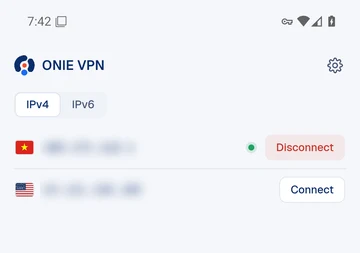
- Abra Cloudj VPN, toque Connect account y apruebe el código en cloudj.net/link (con la sesión iniciada).
- Toque una IP y elija Aceptar cuando Android le pida permitir la VPN. Un icono de llave en la barra de estado indica que está conectado.
Todo su teléfono (cada aplicación, incluidos los juegos y UDP) pasa por la IP que elija. Desconéctese desde la aplicación o desde la notificación.
Verifique su IP: abra api.ipify.org o whatismyipaddress.com. Debería mostrar la IP a la que se conectó.
Descargar VPN para PC con Windows
Windows 10 y 11, 64 bits
- Descargue el instalador (.exe, 64 bits) y ejecútelo.
- Si SmartScreen muestra «Windows protegió su PC», pulse Más información, luego Ejecutar de todas formas y complete la instalación.
- Abra Cloudj VPN, pulse Connect account y apruebe el código en cloudj.net/link con la sesión iniciada.
- La primera vez que active Full device, apruebe una vez el aviso de administrador de Windows (UAC) para instalar el asistente de red.
- Haga clic en una IP para conectarse.
Full device (todas las aplicaciones, incluidos juegos y UDP) está en fase beta en Windows desde la versión 1.0.3 y aún se está probando en equipos reales. Si no funciona en su equipo, seleccione Browser only en la aplicación.
Verifique su IP: abra api.ipify.org o whatismyipaddress.com. Debería mostrar la IP a la que se conectó.
VPN para MacBook (macOS)
Apple silicon (M1 o superior)
- Abra el archivo .dmg y arrastre Cloudj VPN a Aplicaciones.
- Primer inicio: abra Ajustes del Sistema, luego Privacidad y seguridad, y pulse Abrir igualmente (macOS 15 o superior). En versiones anteriores de macOS, haga clic derecho en la aplicación y elija Abrir.
- Haga clic en el icono de Cloudj VPN en la barra de menús, pulse Connect account y apruebe el código en cloudj.net/link con la sesión iniciada.
- La primera vez que active Full device, introduzca una vez la contraseña de su Mac para instalar el asistente.
- Haga clic en una IP para conectar.
Aún no está disponible una versión para Mac con Intel.
Verifique su IP: abra api.ipify.org o whatismyipaddress.com. Debería mostrar la IP a la que se conectó.
VPN para Linux
Debian, Ubuntu y otras distribuciones
- .deb (Debian, Ubuntu): ejecute sudo apt install ./file.deb en la carpeta de descargas.
- AppImage (cualquier distribución): ejecute chmod +x file.AppImage y luego ábralo.
- Pulse Connect account y apruebe el código en cloudj.net/link con la sesión iniciada.
- Haga clic en una IP para conectar.
Verifique su IP: abra api.ipify.org o whatismyipaddress.com. Debería mostrar la IP a la que se conectó.
Extensión de VPN para Chrome
Chrome, Edge y Brave
- Descargue la extensión (.zip) y descomprímala.
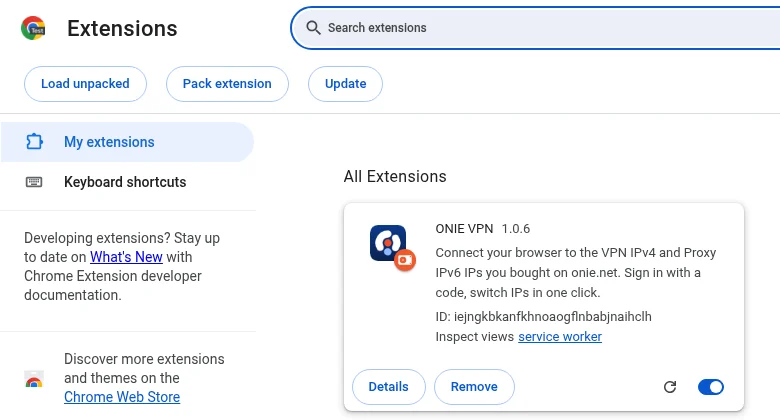
- Abra chrome://extensions (edge://extensions en Edge, brave://extensions en Brave) y active el Modo de desarrollador (Developer mode) arriba a la derecha.
- Pulse Cargar descomprimida (Load unpacked) y seleccione la carpeta descomprimida.
- Fije Cloudj VPN desde el icono de pieza de rompecabezas en la barra de herramientas.
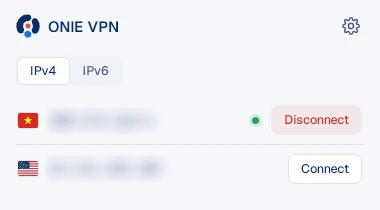
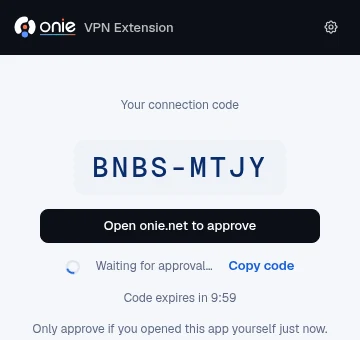
- Abra la extensión, pulse Connect account y apruebe el código en cloudj.net/link con la sesión iniciada.
- Haga clic en una IP para conectar. Haga clic en otra IP para cambiar.
La extensión solo enruta el tráfico del navegador. Para enrutar todas las aplicaciones de su equipo, utilice la aplicación de escritorio.
Verifique su IP: abra api.ipify.org o whatismyipaddress.com. Debería mostrar la IP a la que se conectó.
Complemento de VPN para Firefox
Firefox en Windows, macOS y Linux
- Descargue el complemento (.zip).
- Abra about:debugging y elija Este Firefox (This Firefox).
- Pulse Cargar complemento temporal (Load Temporary Add-on) y seleccione el archivo .zip.
- Abra el complemento, pulse Connect account y apruebe el código en cloudj.net/link con la sesión iniciada.
- Haga clic en una IP para conectar.
Esta versión aún no está firmada por Mozilla (AMO), por lo que Firefox la quita al cerrarse: deberá volver a cargarla tras cada reinicio. Más adelante se sustituirá aquí por una versión firmada.
Verifique su IP: abra api.ipify.org o whatismyipaddress.com. Debería mostrar la IP a la que se conectó.
Cambie su IP a EE. UU. o Vietnam en su computadora en 3 pasos
- 01
Compre una IP dedicada
Elija Vietnam o EE. UU. en la página de VPN. Los planes se facturan por día, semana, mes o año.
- 02
Instale la aplicación
Instale la extensión de Chrome, la aplicación de escritorio o la aplicación para Android desde esta página.
- 03
Conectar
Conecte su cuenta con un código y luego haga clic en una IP. Su navegador o computadora ahora saldrá a través de esa IP.
Precios, ubicaciones y características: Servicio VPN · Ver VPN para videojuegos
Preguntas frecuentes
Verifique las descargas y versiones sin firmar
Las aplicaciones de escritorio y las extensiones de navegador aún no tienen firma de código, por lo que Windows, macOS o su navegador pueden mostrarle una advertencia al abrirlas. Compare el SHA-256 a continuación con el archivo que descargó para asegurarse de que esté intacto y luego ábralo siguiendo los pasos para su plataforma.
| Plataforma | Archivo | Versión |
|---|---|---|
| Descargar la VPN para Android (APK) | cloudj-vpn-android-1.0.4-arm64.apk | 1.0.4 |
| Descargar la VPN para Android (APK) | cloudj-vpn-android-1.0.4-universal.apk | 1.0.4 |
| Descargar VPN para PC con Windows | cloudj-vpn-desktop-1.0.3-x64-setup.exe | 1.0.3 |
| VPN para MacBook (macOS) | cloudj-vpn-desktop-1.0.2-arm64.dmg | 1.0.2 |
| VPN para Linux | cloudj-vpn-desktop-1.0.3-x86_64.AppImage | 1.0.3 |
| VPN para Linux | cloudj-vpn-desktop-1.0.3-amd64.deb | 1.0.3 |
| Extensión de VPN para Chrome | cloudj-vpn-chrome-1.0.6.zip | 1.0.6 |
| Complemento de VPN para Firefox | cloudj-vpn-firefox-1.0.6.zip | 1.0.6 |
Instalar la aplicación web
Aplicación web
La propia consola de Cloudj se puede instalar desde el navegador en un teléfono o computadora: cuenta con su propia ventana, un icono en la pantalla de inicio y notificaciones.