
手機與平板電腦
iPhone 與 iPad (iOS)
Shadowrocket、V2Box 與 v2rayNG 為第三方應用程式,並非由 Cloudj 開發或管理。立即在 iPhone/iPad 上使用
- 從 App Store 安裝 Shadowrocket 或 V2Box。
- 在 cloudj.net 上:登入 › VPN › 開啟您的方案。
- 在應用程式中掃描 QR code 或新增訂閱連結,然後連線。
支援所有裝置下載
手機
電腦
安裝方式
選擇您的裝置。每份指南旁邊都附有對應的下載連結。
下載 Android 版 VPN (APK)
Android 8.0 以上版本 · 尚未在 Google Play 上架
- 點選下載 APK,然後從通知列或「下載」資料夾開啟檔案。
- 若 Android 顯示提示,請為您的瀏覽器開啟「允許來自此來源的應用程式」(安裝未知應用程式),然後點選「安裝」。
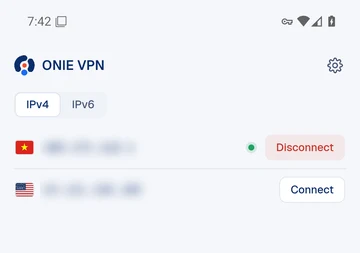
- 開啟 Cloudj VPN,點選 Connect account,並在 cloudj.net/link(需登入)核准代碼。
- 點選一個 IP,並在 Android 詢問是否允許 VPN 時選擇「確定」。狀態列出現鑰匙圖示即代表已連線。
您的整支手機(所有應用程式,包含遊戲與 UDP)都會透過您所選的 IP 連線。您可從應用程式或通知列中斷連線。
檢查您的 IP:開啟 api.ipify.org 或 whatismyipaddress.com,頁面上應顯示您所連線的 IP。
下載適用於 Windows 電腦的 VPN
Windows 10 與 11,64 位元
- 下載安裝程式(.exe,64 位元)並執行。
- 若 SmartScreen 顯示「Windows 已保護您的電腦」,請點擊「其他資訊」,接著點擊「仍要執行」以完成安裝。
- 開啟 Cloudj VPN,按下 Connect account 並在登入狀態下前往 cloudj.net/link 核准代碼。
- 首次開啟 Full device 時,請核准一次 Windows 系統管理員提示(UAC)以安裝網路輔助工具。
- 點擊 IP 即可連線。
Windows 版的 Full device(包含遊戲與 UDP 在內的所有應用程式)自 1.0.3 版起處於測試階段,目前仍在實體電腦上進行測試。如果無法在您的電腦上正常運作,請在應用程式中選擇 Browser only。
檢查您的 IP:開啟 api.ipify.org 或 whatismyipaddress.com,頁面上應顯示您所連線的 IP。
適用於 MacBook (macOS) 的 VPN
Apple 晶片(M1 或更新機型)
- 開啟 .dmg 檔案,將 Cloudj VPN 拖曳至「應用程式」資料夾。
- 首次啟動:開啟「系統設定」,接著進入「隱私權與安全性」,並點擊「強制打開」(macOS 15 或更新版本)。若為較舊版本的 macOS,請對應用程式按右鍵並選擇「打開」。
- 點擊選單列中的 Cloudj VPN 圖示,按下 Connect account 並在登入狀態下前往 cloudj.net/link 核准代碼。
- 首次開啟 Full device 時,請輸入一次 Mac 密碼以安裝輔助工具。
- 點擊任一 IP 即可連線。
目前尚不提供 Intel Mac 版本。
檢查您的 IP:開啟 api.ipify.org 或 whatismyipaddress.com,頁面上應顯示您所連線的 IP。
適用於 Linux 的 VPN
Debian、Ubuntu 及其他發行版
- .deb(Debian、Ubuntu):在下載資料夾中執行 sudo apt install ./file.deb。
- AppImage(任何發行版):執行 chmod +x file.AppImage,然後將其開啟。
- 按下 Connect account 並在登入狀態下前往 cloudj.net/link 核准代碼。
- 點擊任一 IP 即可連線。
檢查您的 IP:開啟 api.ipify.org 或 whatismyipaddress.com,頁面上應顯示您所連線的 IP。
VPN Chrome 擴充功能
Chrome、Edge 與 Brave
- 下載擴充功能(.zip)並解壓縮。
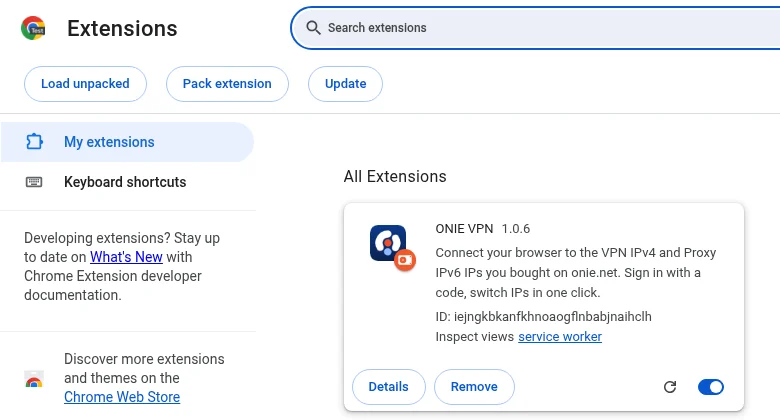
- 開啟 chrome://extensions(在 Edge 中為 edge://extensions,在 Brave 中為 brave://extensions),並開啟右上角的「開發人員模式」(Developer mode)。
- 點擊「載入未封裝項目」(Load unpacked),然後選擇解壓縮後的資料夾。
- 點擊工具列上的拼圖圖示,將 Cloudj VPN 釘選至工具列。
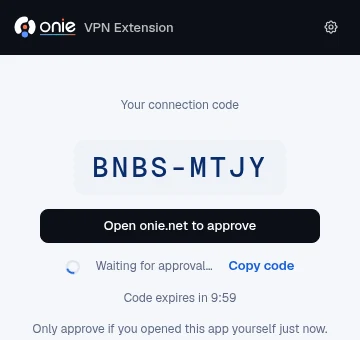
- 開啟擴充功能,按下 Connect account 並在登入狀態下前往 cloudj.net/link 核准代碼。
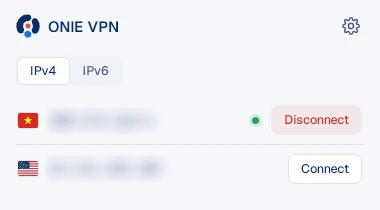
- 點擊任一 IP 即可連線。點擊其他 IP 即可切換。
此擴充功能僅會路由瀏覽器流量。若要路由電腦上的所有應用程式,請使用桌面版應用程式。
檢查您的 IP:開啟 api.ipify.org 或 whatismyipaddress.com,頁面上應顯示您所連線的 IP。
Firefox 的 VPN 附加元件
Windows、macOS 與 Linux 上的 Firefox
- 下載附加元件(.zip)。
- 開啟 about:debugging,然後選擇「這個 Firefox」(This Firefox)。
- 點擊「載入暫時性附加元件」(Load Temporary Add-on),並選擇該 .zip 檔案。
- 開啟附加元件,按下 Connect account 並在登入狀態下前往 cloudj.net/link 核准代碼。
- 點擊任一 IP 即可連線。
此版本尚未經過 Mozilla (AMO) 簽署,因此 Firefox 關閉時會將其移除:每次重新啟動瀏覽器後請重新載入。待簽署版本完成後將在此更新替換。
檢查您的 IP:開啟 api.ipify.org 或 whatismyipaddress.com,頁面上應顯示您所連線的 IP。
只需 3 個步驟,即可在電腦上將 IP 切換至美國或越南
- 01
購買專屬 IP
在 VPN 頁面上選擇越南或美國。方案支援按日、按週、按月或按年計費。
- 02
安裝應用程式
從此頁面安裝 Chrome 擴充功能、桌面版應用程式或 Android 應用程式。
- 03
連線
使用代碼連結您的帳號,然後點擊一個 IP。您的瀏覽器或電腦現在會透過該 IP 連網。
價格、據點與功能: VPN 服務 · 查看遊戲專用 VPN
常見問題
驗證下載檔案與未簽署版本
桌面應用程式與瀏覽器擴充功能目前尚未完成程式碼簽署,因此在開啟時 Windows、macOS 或瀏覽器可能會顯示警告。請將下方的 SHA-256 與您下載的檔案比對以確保檔案完整無損,然後依照對應平台的步驟開啟。
| 平台 | 檔案 | 版本 |
|---|---|---|
| 下載 Android 版 VPN (APK) | cloudj-vpn-android-1.0.4-arm64.apk | 1.0.4 |
| 下載 Android 版 VPN (APK) | cloudj-vpn-android-1.0.4-universal.apk | 1.0.4 |
| 下載適用於 Windows 電腦的 VPN | cloudj-vpn-desktop-1.0.3-x64-setup.exe | 1.0.3 |
| 適用於 MacBook (macOS) 的 VPN | cloudj-vpn-desktop-1.0.2-arm64.dmg | 1.0.2 |
| 適用於 Linux 的 VPN | cloudj-vpn-desktop-1.0.3-x86_64.AppImage | 1.0.3 |
| 適用於 Linux 的 VPN | cloudj-vpn-desktop-1.0.3-amd64.deb | 1.0.3 |
| VPN Chrome 擴充功能 | cloudj-vpn-chrome-1.0.6.zip | 1.0.6 |
| Firefox 的 VPN 附加元件 | cloudj-vpn-firefox-1.0.6.zip | 1.0.6 |