
手机和平板电脑
iPhone 与 iPad (iOS)
Shadowrocket、V2Box 和 v2rayNG 是第三方应用;不由 Cloudj 开发或管理。立即在 iPhone/iPad 上使用
- 从 App Store 安装 Shadowrocket 或 V2Box。
- 在 cloudj.net 上:登录 › VPN › 打开您的套餐。
- 在应用中扫描二维码或添加订阅链接,然后连接。
全设备下载
手机
电脑
如何安装
选择您的设备。每份指南旁边都附有对应的下载链接。
下载 Android 版 VPN (APK)
Android 8.0 或更高版本 · 暂未上架 Google Play
- 点击“下载 APK”,然后从通知栏或“下载”文件夹中打开该文件。
- 如果 Android 弹出提示,请为浏览器开启“允许来自此来源的应用”(安装未知应用),然后点击“安装”。
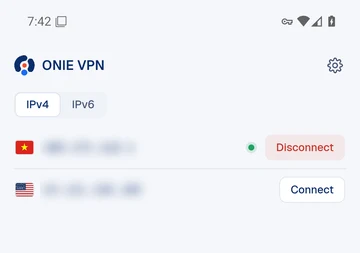
- 打开 Cloudj VPN,点击 Connect account,并在 cloudj.net/link(需登录)上批准验证码。
- 点击一个 IP,并在 Android 询问是否允许 VPN 时选择“确定”。状态栏中出现钥匙图标即表示已连接。
您的整部手机(包括所有应用、游戏和 UDP 流量)都会通过您所选的 IP 传输。您可以在应用中或通知栏中断开连接。
检查您的 IP:打开 api.ipify.org 或 whatismyipaddress.com,页面应显示您所连接的 IP。
下载适用于 Windows PC 的 VPN
Windows 10 和 11,64 位
- 下载安装程序(.exe,64 位)并运行。
- 如果 SmartScreen 提示“Windows 已保护你的电脑”,请点击“更多信息”,然后点击“仍要运行”,并完成安装。
- 打开 Cloudj VPN,点击 Connect account,并在登录状态下于 cloudj.net/link 确认代码。
- 首次开启 Full device 时,请确认一次 Windows 管理员提示(UAC)以安装网络助手。
- 点击一个 IP 进行连接。
Windows 上的 Full device(所有应用,包括游戏和 UDP)从 1.0.3 版本开始处于测试阶段,目前仍在真实电脑上进行测试。如果在您的电脑上无法使用,请在应用中选择 Browser only。
检查您的 IP:打开 api.ipify.org 或 whatismyipaddress.com,页面应显示您所连接的 IP。
适用于 MacBook (macOS) 的 VPN
Apple silicon(M1 或更新机型)
- 打开 .dmg 文件,将 Cloudj VPN 拖入“应用程序”(Applications)文件夹。
- 首次启动:打开“系统设置”,进入“隐私与安全性”,然后点击“仍要打开”(macOS 15 或更高版本)。在旧版 macOS 上,请右键点击该应用并选择“打开”。
- 点击菜单栏中的 Cloudj VPN 图标,点击 Connect account,并在登录状态下于 cloudj.net/link 确认代码。
- 首次开启 Full device 时,请输入一次 Mac 密码以安装助手程序。
- 点击任意 IP 进行连接。
暂未提供适用于 Intel 芯片 Mac 的版本。
检查您的 IP:打开 api.ipify.org 或 whatismyipaddress.com,页面应显示您所连接的 IP。
适用于 Linux 的 VPN
Debian、Ubuntu 及其他发行版
- .deb(Debian、Ubuntu):在下载目录中运行 sudo apt install ./file.deb。
- AppImage(任意发行版):运行 chmod +x file.AppImage,然后将其打开。
- 点击 Connect account,并在登录状态下于 cloudj.net/link 确认代码。
- 点击任意 IP 进行连接。
检查您的 IP:打开 api.ipify.org 或 whatismyipaddress.com,页面应显示您所连接的 IP。
VPN Chrome 扩展程序
Chrome、Edge 和 Brave
- 下载扩展程序 (.zip) 并解压。
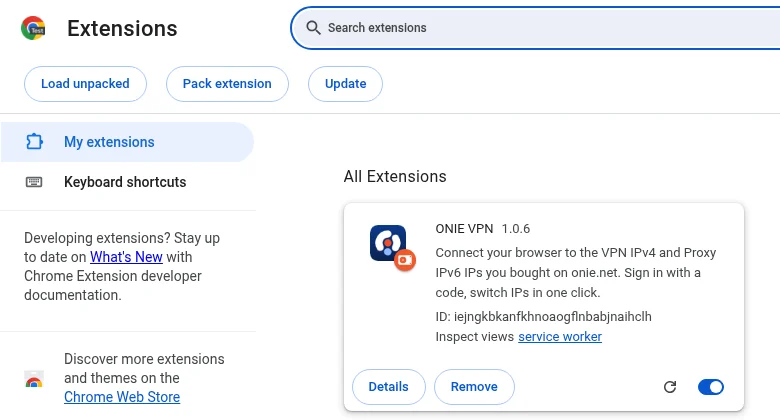
- 打开 chrome://extensions(在 Edge 中为 edge://extensions,在 Brave 中为 brave://extensions),并在右上角开启“开发者模式”(Developer mode)。
- 点击“加载已解压的扩展程序”(Load unpacked),选择解压后的文件夹。
- 点击工具栏上的拼图图标,将 Cloudj VPN 固定到工具栏。
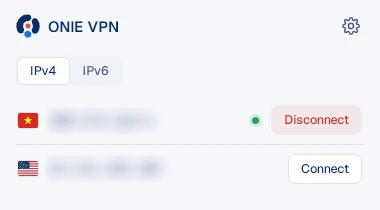
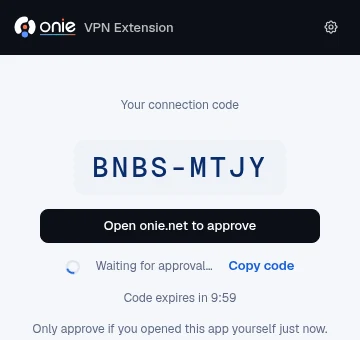
- 打开扩展程序,点击 Connect account,并在登录状态下于 cloudj.net/link 确认代码。
- 点击任意 IP 进行连接。点击其他 IP 即可切换。
扩展程序仅代理浏览器流量。如需代理电脑上的所有应用,请使用桌面版应用。
检查您的 IP:打开 api.ipify.org 或 whatismyipaddress.com,页面应显示您所连接的 IP。
适用于 Firefox 的 VPN 附加组件
Windows、macOS 和 Linux 上的 Firefox
- 下载附加组件 (.zip)。
- 打开 about:debugging,然后选择“此 Firefox”(This Firefox)。
- 点击“临时载入附加组件”(Load Temporary Add-on),并选择该 .zip 文件。
- 打开附加组件,点击 Connect account,并在登录状态下于 cloudj.net/link 确认代码。
- 点击任意 IP 进行连接。
此版本尚未获得 Mozilla (AMO) 签名,因此 Firefox 关闭时会将其移除:每次重启浏览器后需重新加载。签名版本准备就绪后将在此处替换。
检查您的 IP:打开 api.ipify.org 或 whatismyipaddress.com,页面应显示您所连接的 IP。
只需 3 步,在电脑上将 IP 切换至美国或越南
- 01
购买独享 IP
在 VPN 页面选择越南或美国。套餐支持按天、按周、按月或按年计费。
- 02
安装应用
在本页安装 Chrome 扩展程序、桌面应用或 Android 应用。
- 03
连接
使用连接码绑定您的账户,然后点击某个 IP。您的浏览器或电脑流量现在将通过该 IP 发出。
价格、节点位置与功能: VPN 服务 · 查看游戏专用 VPN
常见问题
校验下载文件与未签名构建版本
桌面端应用和浏览器扩展尚未进行代码签名,因此在打开时,Windows、macOS 或浏览器可能会发出警告。请将下方的 SHA-256 与您下载的文件进行比对以确保文件完整无损,然后按照对应平台的步骤将其打开。
| 平台 | 文件 | 版本 |
|---|---|---|
| 下载 Android 版 VPN (APK) | cloudj-vpn-android-1.0.4-arm64.apk | 1.0.4 |
| 下载 Android 版 VPN (APK) | cloudj-vpn-android-1.0.4-universal.apk | 1.0.4 |
| 下载适用于 Windows PC 的 VPN | cloudj-vpn-desktop-1.0.3-x64-setup.exe | 1.0.3 |
| 适用于 MacBook (macOS) 的 VPN | cloudj-vpn-desktop-1.0.2-arm64.dmg | 1.0.2 |
| 适用于 Linux 的 VPN | cloudj-vpn-desktop-1.0.3-x86_64.AppImage | 1.0.3 |
| 适用于 Linux 的 VPN | cloudj-vpn-desktop-1.0.3-amd64.deb | 1.0.3 |
| VPN Chrome 扩展程序 | cloudj-vpn-chrome-1.0.6.zip | 1.0.6 |
| 适用于 Firefox 的 VPN 附加组件 | cloudj-vpn-firefox-1.0.6.zip | 1.0.6 |