
Baixe a VPN do Vietnã e dos EUA para Chrome, Windows, Mac e Android
Aplicativo gratuito da Cloudj VPN para Android, Chrome, Firefox, Windows, macOS e Linux. Mude seu IP para o Vietnã ou para os EUA em um clique com um IP dedicado100,000 ₫.
- Os aplicativos só se conectam aos IPs que você comprou. Compras, renovações e configurações permanecem no site.
Celulares e tablets
Android
Todo o seu celular por um IP do Vietnã ou dos EUA, incluindo jogos · Android 8.0+
Ou use um aplicativo de terceiros: v2rayNG
iPhone e iPad (iOS)
Shadowrocket, V2Box e v2rayNG são aplicativos de terceiros; a Cloudj não os desenvolve nem os gerencia.Use agora no iPhone/iPad
- Instale o Shadowrocket ou o V2Box pela App Store.
- Em cloudj.net: Entrar › VPN › abra o seu plano.
- Escaneie o código QR ou adicione o link de assinatura no aplicativo e conecte-se.
Baixe para qualquer dispositivo
Celular
Baixar a VPN para Android (APK)
Android 8.0 ou posterior · ainda não disponível no Google Play
Computador
Navegador
Como instalar
Escolha seu dispositivo. Cada guia tem o botão de download bem ao lado.
Baixar a VPN para Android (APK)
Android 8.0 ou posterior · ainda não disponível no Google Play
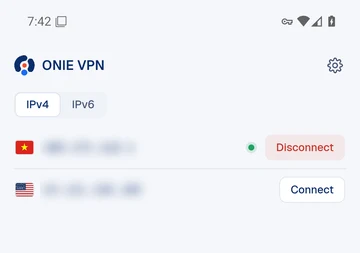
- Toque em Baixar APK e abra o arquivo pela notificação ou na pasta Downloads.
- Se o Android pedir, ative “Permitir desta fonte” para o seu navegador (Instalar apps desconhecidos) e toque em Instalar.
- Abra o Cloudj VPN, toque em Connect account e aprove o código em cloudj.net/link (com sessão iniciada).
- Toque em um IP e escolha OK quando o Android pedir permissão para a VPN. Um ícone de chave na barra de status indica que você está conectado.
Todo o seu celular (todos os aplicativos, incluindo jogos e UDP) passa pelo IP que você escolher. Desconecte pelo aplicativo ou pela notificação.
Verifique seu IP: abra api.ipify.org ou whatismyipaddress.com. Ele deve mostrar o IP ao qual você se conectou.
Baixar VPN para PC Windows
Windows 10 e 11, 64 bits
- Baixe o instalador (.exe, 64 bits) e execute-o.
- Se o SmartScreen exibir “O Windows protegeu o computador”, clique em Mais informações, depois em Executar assim mesmo e conclua a instalação.
- Abra o Cloudj VPN, clique em Connect account e aprove o código em cloudj.net/link com sua conta conectada.
- Na primeira vez que você ativar Full device, aprove a solicitação de administrador do Windows (UAC) uma vez para instalar o auxiliar de rede.
- Clique em um IP para conectar.
O modo Full device (todos os aplicativos, incluindo jogos e UDP) está em fase beta no Windows a partir da versão 1.0.3 e ainda está sendo testado em PCs reais. Se não funcionar no seu PC, escolha Browser only no aplicativo.
Verifique seu IP: abra api.ipify.org ou whatismyipaddress.com. Ele deve mostrar o IP ao qual você se conectou.
VPN para MacBook (macOS)
Apple silicon (M1 ou mais recente)
- Abra o arquivo .dmg e arraste o Cloudj VPN para a pasta Aplicativos.
- Primeira execução: abra os Ajustes do Sistema, vá em Privacidade e Segurança e clique em Abrir Mesmo Assim (macOS 15 ou mais recente). Em versões anteriores do macOS, clique com o botão direito no aplicativo e escolha Abrir.
- Clique no ícone do Cloudj VPN na barra de menus, clique em Connect account e aprove o código em cloudj.net/link com sua conta conectada.
- Na primeira vez que você ativar Full device, digite a senha do seu Mac uma vez para instalar o auxiliar.
- Clique em um IP para conectar.
Uma versão para Mac com processador Intel ainda não está disponível.
Verifique seu IP: abra api.ipify.org ou whatismyipaddress.com. Ele deve mostrar o IP ao qual você se conectou.
VPN para Linux
Debian, Ubuntu e outras distribuições
- .deb (Debian, Ubuntu): execute sudo apt install ./file.deb na pasta de downloads.
- AppImage (qualquer distribuição): execute chmod +x file.AppImage e depois abra o arquivo.
- Clique em Connect account e aprove o código em cloudj.net/link com sua conta conectada.
- Clique em um IP para conectar.
Verifique seu IP: abra api.ipify.org ou whatismyipaddress.com. Ele deve mostrar o IP ao qual você se conectou.
Extensão VPN para Chrome
Chrome, Edge e Brave
- Baixe a extensão (.zip) e extraia o arquivo.
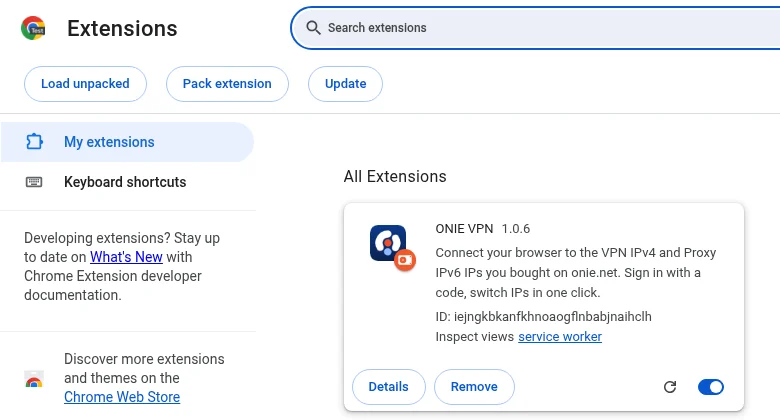
- Abra chrome://extensions (edge://extensions no Edge, brave://extensions no Brave) e ative o Modo do desenvolvedor no canto superior direito.
- Clique em Carregar sem compactação e escolha a pasta extraída.
- Fixe a Cloudj VPN a partir do ícone de quebra-cabeça na barra de ferramentas.
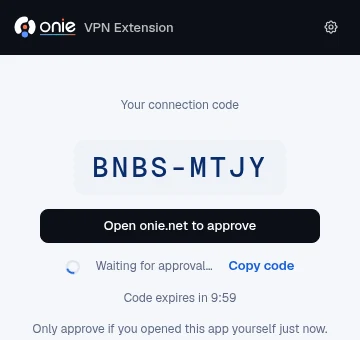
- Abra a extensão, clique em Connect account e aprove o código em cloudj.net/link com sua conta conectada.
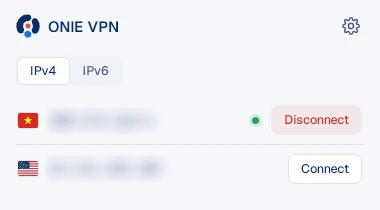
- Clique em um IP para conectar. Clique em outro IP para alternar.
A extensão roteia apenas o navegador. Para rotear todos os aplicativos do seu computador, use o aplicativo para desktop.
Verifique seu IP: abra api.ipify.org ou whatismyipaddress.com. Ele deve mostrar o IP ao qual você se conectou.
Complemento VPN para Firefox
Firefox no Windows, macOS e Linux
- Baixe o complemento (.zip).
- Abra about:debugging e escolha Este Firefox.
- Clique em Carregar extensão temporária e selecione o arquivo .zip.
- Abra a extensão, clique em Connect account e aprove o código em cloudj.net/link com sua conta conectada.
- Clique em um IP para conectar.
Esta versão ainda não foi assinada pela Mozilla (AMO), por isso o Firefox a remove ao fechar: carregue-a novamente após cada reinicialização. Uma versão assinada a substituirá aqui.
Verifique seu IP: abra api.ipify.org ou whatismyipaddress.com. Ele deve mostrar o IP ao qual você se conectou.
Mude seu IP para os EUA ou Vietnã no seu computador em 3 passos
- 01
Compre um IP dedicado
Escolha Vietnã ou EUA na página da VPN. Os planos são cobrados por dia, semana, mês ou ano.
- 02
Instale o aplicativo
Instale a extensão do Chrome, o aplicativo para computador ou o aplicativo para Android nesta página.
- 03
Conectar
Conecte sua conta com um código e clique em um IP. Seu navegador ou computador agora acessa a internet por meio desse IP.
Preços, localizações e recursos: Serviço de VPN · Ver VPN para jogos
Perguntas frequentes
Verificar downloads e versões não assinadas
Os aplicativos de computador e as extensões de navegador ainda não têm assinatura de código, por isso o Windows, o macOS ou o seu navegador podem exibir um aviso ao abri-los. Compare o SHA-256 abaixo com o arquivo baixado para garantir que está intacto e, em seguida, abra-o seguindo as instruções para a sua plataforma.
| Plataforma | Arquivo | Versão |
|---|---|---|
| Baixar a VPN para Android (APK) | cloudj-vpn-android-1.0.4-arm64.apk | 1.0.4 |
| Baixar a VPN para Android (APK) | cloudj-vpn-android-1.0.4-universal.apk | 1.0.4 |
| Baixar VPN para PC Windows | cloudj-vpn-desktop-1.0.3-x64-setup.exe | 1.0.3 |
| VPN para MacBook (macOS) | cloudj-vpn-desktop-1.0.2-arm64.dmg | 1.0.2 |
| VPN para Linux | cloudj-vpn-desktop-1.0.3-x86_64.AppImage | 1.0.3 |
| VPN para Linux | cloudj-vpn-desktop-1.0.3-amd64.deb | 1.0.3 |
| Extensão VPN para Chrome | cloudj-vpn-chrome-1.0.6.zip | 1.0.6 |
| Complemento VPN para Firefox | cloudj-vpn-firefox-1.0.6.zip | 1.0.6 |
Instale o aplicativo web
Aplicativo web
O próprio painel da Cloudj pode ser instalado pelo navegador no celular ou computador: com janela própria, ícone na tela inicial e notificações.