
Chrome, Windows, Mac, Android용 베트남 및 미국 VPN 다운로드
Android, Chrome, Firefox, Windows, macOS, Linux용 무료 Cloudj VPN 앱입니다. 전용 IP100,000 ₫로 클릭 한 번에 IP를 베트남이나 미국으로 변경할 수 있습니다.
- 앱은 구매하신 IP에만 연결됩니다. 구매, 갱신 및 설정은 웹사이트에서 진행됩니다.
스마트폰 및 태블릿
iPhone 및 iPad (iOS)
Shadowrocket, V2Box 및 v2rayNG는 타사 앱이며, Cloudj에서 개발하거나 관리하지 않습니다.iPhone/iPad에서 바로 사용하기
- App Store에서 Shadowrocket 또는 V2Box를 설치합니다.
- cloudj.net에서 로그인 › VPN › 요금제를 엽니다.
- 앱에서 QR 코드를 스캔하거나 구독 링크를 추가한 후 연결합니다.
모든 기기용 다운로드
모바일
컴퓨터
설치 방법
기기를 선택하세요. 각 가이드 바로 옆에 다운로드 버튼이 있습니다.
Android용 VPN 다운로드 (APK)
Android 8.0 이상 · Google Play 출시 전
- APK 다운로드를 탭한 다음, 알림 또는 다운로드 폴더에서 파일을 엽니다.
- Android에서 권한을 요청하면 브라우저의 '이 출처 허용'(출처를 알 수 없는 앱 설치)을 켜고 설치를 탭합니다.
- Cloudj VPN을 열고 Connect account를 탭한 후, cloudj.net/link(로그인 상태)에서 코드를 승인합니다.
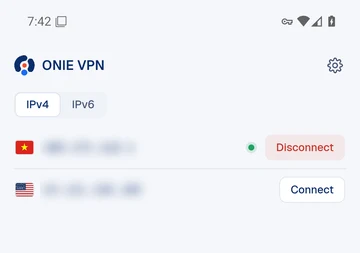
- IP를 탭하고 Android에서 VPN 허용 여부를 물으면 확인을 선택합니다. 상태 표시줄에 열쇠 아이콘이 나타나면 연결된 것입니다.
스마트폰 전체(모든 앱, 게임 및 UDP 포함)가 선택한 IP를 통해 연결됩니다. 앱이나 알림 창에서 연결을 해제할 수 있습니다.
IP 확인: api.ipify.org 또는 whatismyipaddress.com을 여세요. 연결한 IP가 표시되어야 합니다.
Windows PC용 VPN 다운로드
Windows 10 및 11, 64비트
- 설치 파일(.exe, 64비트)을 다운로드하여 실행합니다.
- SmartScreen에서 “Windows의 PC 보호” 창이 표시되면 추가 정보를 누른 다음 실행을 눌러 설치를 완료합니다.
- Cloudj VPN을 열고 Connect account를 누른 뒤, 로그인된 상태에서 cloudj.net/link에 접속해 코드를 승인합니다.
- Full device를 처음 켤 때 네트워크 도우미를 설치하기 위해 Windows 관리자 권한 요청(UAC)을 한 번 승인합니다.
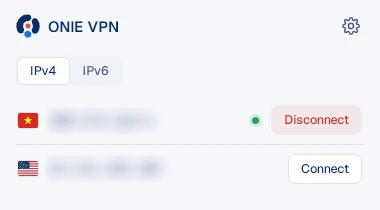
- IP를 클릭하여 연결합니다.
Full device(게임 및 UDP를 포함한 모든 앱)는 Windows 버전 1.0.3부터 베타로 제공되며, 현재 실제 PC 환경에서 테스트 중입니다. 사용 중인 PC에서 작동하지 않는 경우 앱에서 Browser only를 선택하세요.
IP 확인: api.ipify.org 또는 whatismyipaddress.com을 여세요. 연결한 IP가 표시되어야 합니다.
MacBook (macOS)용 VPN
Apple silicon (M1 이상)
- .dmg 파일을 열고 Cloudj VPN을 응용 프로그램(Applications)으로 드래그합니다.
- 첫 실행 시: 시스템 설정 > 개인정보 보호 및 보안을 열고 확인 없이 열기(macOS 15 이상)를 누릅니다. 이전 버전의 macOS에서는 앱을 마우스 오른쪽 버튼으로 클릭하고 열기를 선택합니다.
- 메뉴 막대에서 Cloudj VPN 아이콘을 클릭하고 Connect account를 누른 뒤, 로그인된 상태에서 cloudj.net/link에 접속해 코드를 승인합니다.
- Full device를 처음 켤 때 도우미를 설치하기 위해 Mac 비밀번호를 한 번 입력합니다.
- IP를 클릭하여 연결합니다.
Intel Mac 빌드는 아직 지원되지 않습니다.
IP 확인: api.ipify.org 또는 whatismyipaddress.com을 여세요. 연결한 IP가 표시되어야 합니다.
Linux용 VPN
Debian, Ubuntu 및 기타 배포판
- .deb (Debian, Ubuntu): 다운로드 폴더에서 sudo apt install ./file.deb 명령을 실행합니다.
- AppImage (모든 배포판): chmod +x file.AppImage 명령을 실행한 후 파일을 엽니다.
- Connect account를 누른 뒤, 로그인된 상태에서 cloudj.net/link에 접속해 코드를 승인합니다.
- IP를 클릭하여 연결합니다.
IP 확인: api.ipify.org 또는 whatismyipaddress.com을 여세요. 연결한 IP가 표시되어야 합니다.
VPN Chrome 확장 프로그램
Chrome, Edge 및 Brave
- 확장 프로그램(.zip)을 다운로드하고 압축을 해제합니다.
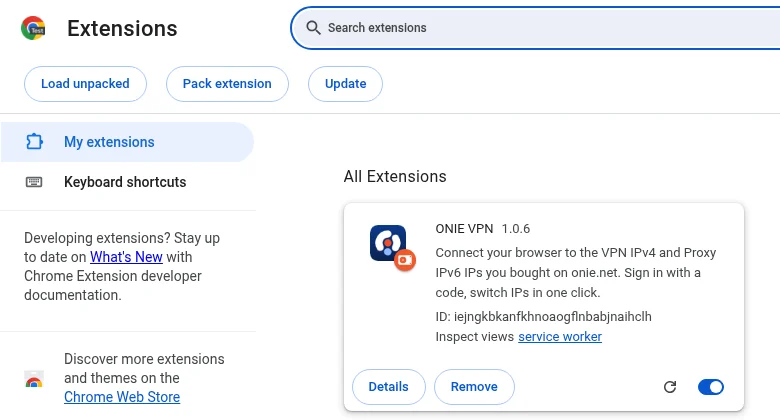
- chrome://extensions(Edge는 edge://extensions, Brave는 brave://extensions)를 열고 오른쪽 상단에서 개발자 모드를 켭니다.
- 압축해제된 확장 프로그램을 로드합니다를 누르고 압축을 해제한 폴더를 선택합니다.
- 툴바의 퍼즐 아이콘에서 Cloudj VPN을 고정합니다.
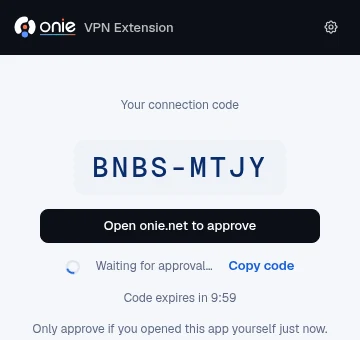
- 확장 프로그램을 열고 Connect account를 누른 뒤, 로그인된 상태에서 cloudj.net/link에 접속해 코드를 승인합니다.
- IP를 클릭하여 연결합니다. 다른 IP를 클릭하면 전환됩니다.
확장 프로그램은 브라우저 트래픽만 라우팅합니다. 컴퓨터의 모든 앱을 라우팅하려면 데스크톱 앱을 사용하세요.
IP 확인: api.ipify.org 또는 whatismyipaddress.com을 여세요. 연결한 IP가 표시되어야 합니다.
Firefox용 VPN 부가 기능
Windows, macOS 및 Linux의 Firefox
- 부가 기능(.zip)을 다운로드합니다.
- about:debugging을 열고 이 Firefox를 선택합니다.
- 임시 부가 기능 로드를 누르고 .zip 파일을 선택합니다.
- 부가 기능을 열고 Connect account를 누른 뒤, 로그인된 상태에서 cloudj.net/link에 접속해 코드를 승인합니다.
- IP를 클릭하여 연결합니다.
이 빌드는 아직 Mozilla(AMO)의 서명을 받지 않았으므로 Firefox를 닫으면 제거됩니다. 브라우저를 다시 시작할 때마다 다시 로드해 주세요. 추후 서명된 버전으로 교체될 예정입니다.
IP 확인: api.ipify.org 또는 whatismyipaddress.com을 여세요. 연결한 IP가 표시되어야 합니다.
컴퓨터에서 3단계로 미국 또는 베트남으로 IP 변경
- 01
전용 IP 구매
VPN 페이지에서 베트남 또는 미국을 선택합니다. 요금제는 일, 주, 월 또는 연 단위로 청구됩니다.
- 02
앱 설치
이 페이지에서 Chrome 확장 프로그램, 데스크톱 앱 또는 Android 앱을 설치합니다.
- 03
연결
코드로 계정을 연결한 다음 IP를 클릭합니다. 이제 브라우저나 컴퓨터가 해당 IP를 통해 외부와 연결됩니다.
요금, 위치 및 기능: VPN 서비스 · 게임용 VPN 보기
자주 묻는 질문
다운로드 확인 및 미서명 빌드
데스크톱 앱 및 브라우저 확장 프로그램은 아직 코드 서명이 되어 있지 않아 실행 시 Windows, macOS 또는 브라우저에서 경고가 표시될 수 있습니다. 아래의 SHA-256을 다운로드한 파일과 비교하여 무결성을 확인한 후, 플랫폼별 안내에 따라 실행하십시오.
| 플랫폼 | 파일 | 버전 |
|---|---|---|
| Android용 VPN 다운로드 (APK) | cloudj-vpn-android-1.0.4-arm64.apk | 1.0.4 |
| Android용 VPN 다운로드 (APK) | cloudj-vpn-android-1.0.4-universal.apk | 1.0.4 |
| Windows PC용 VPN 다운로드 | cloudj-vpn-desktop-1.0.3-x64-setup.exe | 1.0.3 |
| MacBook (macOS)용 VPN | cloudj-vpn-desktop-1.0.2-arm64.dmg | 1.0.2 |
| Linux용 VPN | cloudj-vpn-desktop-1.0.3-x86_64.AppImage | 1.0.3 |
| Linux용 VPN | cloudj-vpn-desktop-1.0.3-amd64.deb | 1.0.3 |
| VPN Chrome 확장 프로그램 | cloudj-vpn-chrome-1.0.6.zip | 1.0.6 |
| Firefox용 VPN 부가 기능 | cloudj-vpn-firefox-1.0.6.zip | 1.0.6 |