
Chrome、Windows、Mac、Android 向けのベトナム・米国 VPN をダウンロード
Android、Chrome、Firefox、Windows、macOS、Linux 対応の無料 Cloudj VPN アプリです。専有 IP100,000 ₫ で、ワンクリックでベトナムまたは米国の IP に切り替えられます。
- アプリは購入済みの IP にのみ接続します。購入、更新、各種設定はウェブサイト上で行います。
スマートフォン・タブレット
iPhone・iPad (iOS)
Shadowrocket、V2Box、v2rayNG はサードパーティ製アプリであり、Cloudj が開発・管理しているものではありません。iPhone/iPad で今すぐ利用する
- App Store から Shadowrocket または V2Box をインストールします。
- cloudj.net にアクセス: ログイン › VPN › ご契約プランを開きます。
- アプリで QR コードをスキャンするかサブスクリプションリンクを追加して、接続します。
あらゆるデバイスに対応
スマートフォン
パソコン
インストール方法
ご利用のデバイスを選択してください。各ガイドのすぐ横にダウンロードリンクがあります。
Android 用 VPN のダウンロード (APK)
Android 8.0 以降 · Google Play 未対応
- 「APK をダウンロード」をタップし、通知または「ダウンロード」フォルダからファイルを開きます。
- Android で確認画面が表示されたら、ブラウザの「この提供元のアプリを許可」(不明なアプリのインストール)をオンにして、「インストール」をタップします。
- Cloudj VPN を開き、「Connect account」をタップして、cloudj.net/link(要ログイン)でコードを承認します。
- IP をタップし、Android で VPN の許可を求められたら「OK」を選択します。ステータスバーに鍵のアイコンが表示されれば接続完了です。
スマートフォン全体(ゲームや UDP を含むすべてのアプリ)が選択した IP を経由します。切断はアプリまたは通知から行えます。
IPの確認: api.ipify.org または whatismyipaddress.com を開きます。接続したIPが表示されていれば完了です。
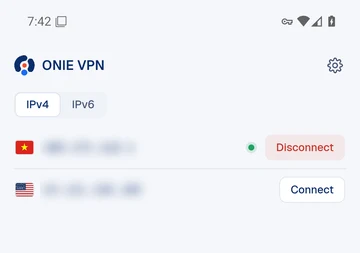
Windows PC 用 VPN のダウンロード
Windows 10 および 11(64-bit)
- インストーラー(.exe、64-bit)をダウンロードして実行します。
- SmartScreen で「Windows によって PC が保護されました」と表示された場合は、「詳細情報」を押してから「実行」を押し、インストールを完了させます。
- Cloudj VPN を開き、「Connect account」を押して、サインインした状態で cloudj.net/link にてコードを承認します。
- 初めて Full device をオンにする際、ネットワークヘルパーをインストールするために Windows の管理者プロンプト (UAC) を一度だけ承認します。
- IP をクリックして接続します。
Full device(ゲームや UDP を含むすべてのアプリ)は、バージョン 1.0.3 から Windows でベータ版として提供されており、現在も実機でテスト中です。お使いの PC で動作しない場合は、アプリ内で Browser only を選択してください。
IPの確認: api.ipify.org または whatismyipaddress.com を開きます。接続したIPが表示されていれば完了です。
MacBook (macOS) 用 VPN
Apple シリコン(M1 以降)
- .dmg ファイルを開き、Cloudj VPN を「アプリケーション」フォルダにドラッグします。
- 初回起動時:「システム設定」から「プライバシーとセキュリティ」を開き、「このまま開く」を押します(macOS 15 以降)。古い macOS の場合は、アプリを右クリックして「開く」を選択します。
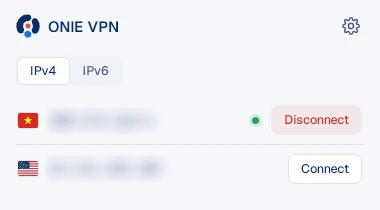
- メニューバーの Cloudj VPN アイコンをクリックし、「Connect account」を押して、サインインした状態で cloudj.net/link にてコードを承認します。
- 初めて Full device をオンにする際、ヘルパーをインストールするために Mac のパスワードを一度だけ入力します。
- IP をクリックして接続します。
Intel Mac向けのビルドはまだ提供されていません。
IPの確認: api.ipify.org または whatismyipaddress.com を開きます。接続したIPが表示されていれば完了です。
Linux 用 VPN
Debian、Ubuntu およびその他のディストリビューション
- .deb(Debian、Ubuntu):ダウンロードフォルダで sudo apt install ./file.deb を実行します。
- AppImage(全ディストリビューション共通):chmod +x file.AppImage を実行してから開きます。
- 「Connect account」を押し、サインインした状態で cloudj.net/link にてコードを承認します。
- IP をクリックして接続します。
IPの確認: api.ipify.org または whatismyipaddress.com を開きます。接続したIPが表示されていれば完了です。
Chrome 用 VPN 拡張機能
Chrome、Edge、Brave
- 拡張機能(.zip)をダウンロードして解凍します。
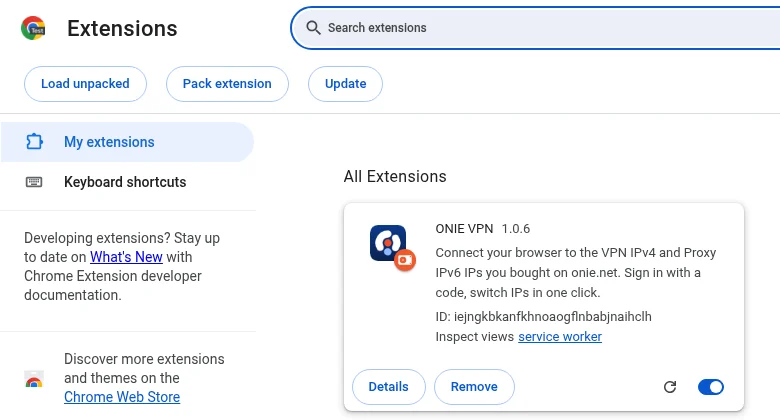
- chrome://extensions(Edge の場合は edge://extensions、Brave の場合は brave://extensions)を開き、右上の「デベロッパー モード」をオンにします。
- 「パッケージ化されていない拡張機能を読み込む」を押し、解凍したフォルダを選択します。
- ツールバーのパズルアイコンから Cloudj VPN をピン留めします。
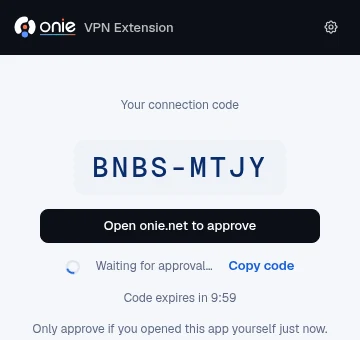
- 拡張機能を開き、「Connect account」を押して、サインインした状態で cloudj.net/link にてコードを承認します。
- IP をクリックして接続します。別の IP をクリックすると切り替わります。
拡張機能はブラウザの通信のみをルーティングします。パソコン上のすべてのアプリをルーティングするには、デスクトップアプリをご利用ください。
IPの確認: api.ipify.org または whatismyipaddress.com を開きます。接続したIPが表示されていれば完了です。
Firefox 用 VPN アドオン
Windows、macOS、Linux 版 Firefox
- アドオン(.zip)をダウンロードします。
- about:debugging を開き、「この Firefox」を選択します。
- 「一時的なアドオンを読み込む」を押し、.zip ファイルを選択します。
- アドオンを開き、「Connect account」を押して、サインインした状態で cloudj.net/link にてコードを承認します。
- IP をクリックして接続します。
このビルドはまだ Mozilla (AMO) による署名が行われていないため、Firefox を閉じると解除されます。再起動のたびに再度読み込んでください。署名済みバージョンが準備でき次第、こちらで差し替えられます。
IPの確認: api.ipify.org または whatismyipaddress.com を開きます。接続したIPが表示されていれば完了です。
パソコンのIPを3ステップでアメリカまたはベトナムに変更
- 01
専用IPを購入
VPNページでベトナムまたはアメリカを選択します。プランは日額、週額、月額、年額から選べます。
- 02
アプリをインストール
このページから Chrome 拡張機能、デスクトップアプリ、または Android アプリをインストールします。
- 03
接続
コードを使ってアカウントを接続し、IPをクリックします。これでブラウザやパソコンの通信がそのIPを経由するようになります。
料金、ロケーション、機能: VPNサービス · ゲーミング向け VPN を見る
よくある質問
ダウンロードの検証と未署名ビルドについて
デスクトップアプリおよびブラウザー拡張機能は現在コード署名されていないため、起動時に Windows、macOS、またはブラウザーが警告を表示する場合があります。ダウンロードしたファイルが破損・改ざんされていないことを確認するため、以下の SHA-256 と照合したうえで、ご利用のプラットフォームの手順に従って開いてください。
| プラットフォーム | ファイル | バージョン |
|---|---|---|
| Android 用 VPN のダウンロード (APK) | cloudj-vpn-android-1.0.4-arm64.apk | 1.0.4 |
| Android 用 VPN のダウンロード (APK) | cloudj-vpn-android-1.0.4-universal.apk | 1.0.4 |
| Windows PC 用 VPN のダウンロード | cloudj-vpn-desktop-1.0.3-x64-setup.exe | 1.0.3 |
| MacBook (macOS) 用 VPN | cloudj-vpn-desktop-1.0.2-arm64.dmg | 1.0.2 |
| Linux 用 VPN | cloudj-vpn-desktop-1.0.3-x86_64.AppImage | 1.0.3 |
| Linux 用 VPN | cloudj-vpn-desktop-1.0.3-amd64.deb | 1.0.3 |
| Chrome 用 VPN 拡張機能 | cloudj-vpn-chrome-1.0.6.zip | 1.0.6 |
| Firefox 用 VPN アドオン | cloudj-vpn-firefox-1.0.6.zip | 1.0.6 |