
Chrome, Windows, Mac और Android के लिए वियतनाम और USA VPN डाउनलोड करें
Android, Chrome, Firefox, Windows, macOS और Linux के लिए मुफ़्त Cloudj VPN ऐप। डेडिकेटेड IP100,000 ₫ के साथ एक क्लिक में अपना IP वियतनाम या USA में बदलें।
- ये ऐप्स केवल आपके द्वारा खरीदे गए IP से कनेक्ट होते हैं। खरीदना, रिन्यू करना और सेटिंग्स वेबसाइट पर ही रहती हैं।
फ़ोन और टैबलेट
Android
आपका पूरा फ़ोन वियतनाम या USA IP के माध्यम से, गेम्स सहित · Android 8.0+
या थर्ड-पार्टी ऐप का उपयोग करें: v2rayNG
iPhone और iPad (iOS)
Shadowrocket, V2Box और v2rayNG थर्ड-पार्टी ऐप्स हैं; Cloudj इन्हें विकसित या प्रबंधित नहीं करता है।इसे अभी iPhone/iPad पर उपयोग करें
- App Store से Shadowrocket या V2Box इंस्टॉल करें।
- cloudj.net पर: साइन इन करें › VPN › अपना प्लान खोलें।
- ऐप में QR कोड स्कैन करें या सब्सक्रिप्शन लिंक जोड़ें, फिर कनेक्ट करें।
हर डिवाइस के लिए डाउनलोड करें
फ़ोन
Android के लिए VPN डाउनलोड करें (APK)
Android 8.0 या बाद का संस्करण · अभी Google Play पर नहीं है
कंप्यूटर
ब्राउज़र
कैसे इंस्टॉल करें
अपना डिवाइस चुनें। हर गाइड के ठीक बगल में उसका डाउनलोड उपलब्ध है।
Android के लिए VPN डाउनलोड करें (APK)
Android 8.0 या बाद का संस्करण · अभी Google Play पर नहीं है
- Download APK पर टैप करें, फिर नोटिफिकेशन या अपने Downloads फ़ोल्डर से फ़ाइल खोलें।
- यदि Android पूछता है, तो अपने ब्राउज़र के लिए “Allow from this source” (Install unknown apps) चालू करें, फिर Install पर टैप करें।
- Cloudj VPN खोलें, Connect account पर टैप करें और cloudj.net/link (साइन इन किए हुए) पर कोड को मंज़ूरी दें।
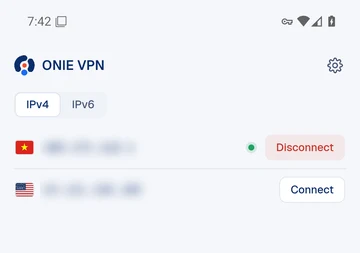
- किसी IP पर टैप करें और जब Android VPN की अनुमति मांगता है तो OK चुनें। स्टेटस बार में चाबी का आइकन दिखने का मतलब है कि आप कनेक्ट हो गए हैं।
आपका पूरा फ़ोन (हर ऐप, गेम्स और UDP सहित) आपके द्वारा चुने गए IP के माध्यम से चलता है। ऐप से या नोटिफिकेशन से डिस्कनेक्ट करें।
अपना IP जांचें: api.ipify.org या whatismyipaddress.com खोलें। इसमें वह IP दिखना चाहिए जिससे आप कनेक्ट हैं।
Windows PC के लिए VPN डाउनलोड करें
Windows 10 और 11, 64-बिट
- इंस्टॉलर (.exe, 64-बिट) डाउनलोड करें और उसे चलाएँ।
- यदि SmartScreen “Windows protected your PC” दिखाता है, तो More info दबाएँ, फिर Run anyway दबाएँ, और इंस्टॉलर पूरा करें।
- Cloudj VPN खोलें, Connect account दबाएँ और साइन इन रहते हुए cloudj.net/link पर कोड को स्वीकृत करें।
- पहली बार जब आप Full device चालू करते हैं, तो नेटवर्क हेल्पर इंस्टॉल करने के लिए एक बार Windows एडमिनिस्ट्रेटर प्रॉम्प्ट (UAC) को स्वीकृत करें।
- कनेक्ट करने के लिए किसी IP पर क्लिक करें।
Windows पर संस्करण 1.0.3 से Full device (गेम और UDP सहित हर ऐप) बीटा में है और अभी भी वास्तविक पीसी पर इसका परीक्षण किया जा रहा है। यदि यह आपके पीसी पर काम नहीं करता है, तो ऐप में Browser only चुनें।
अपना IP जांचें: api.ipify.org या whatismyipaddress.com खोलें। इसमें वह IP दिखना चाहिए जिससे आप कनेक्ट हैं।
MacBook (macOS) के लिए VPN
Apple सिलिकॉन (M1 या नया)
- .dmg फ़ाइल खोलें और Cloudj VPN को Applications में ड्रैग करें।
- पहली बार चालू करने पर: System Settings खोलें, फिर Privacy & Security में जाएँ, और Open Anyway दबाएँ (macOS 15 या नया)। पुराने macOS पर, ऐप पर राइट-क्लिक करें और Open चुनें।
- मेनू बार में Cloudj VPN आइकन पर क्लिक करें, Connect account दबाएँ और साइन इन रहते हुए cloudj.net/link पर कोड को स्वीकृत करें।
- पहली बार जब आप Full device चालू करते हैं, तो हेल्पर इंस्टॉल करने के लिए एक बार अपना Mac पासवर्ड दर्ज करें।
- कनेक्ट करने के लिए किसी IP पर क्लिक करें।
Intel Mac बिल्ड अभी उपलब्ध नहीं है।
अपना IP जांचें: api.ipify.org या whatismyipaddress.com खोलें। इसमें वह IP दिखना चाहिए जिससे आप कनेक्ट हैं।
Linux के लिए VPN
Debian, Ubuntu और अन्य डिस्ट्रीब्यूशन
- .deb (Debian, Ubuntu): डाउनलोड फ़ोल्डर में sudo apt install ./file.deb चलाएँ।
- AppImage (कोई भी डिस्ट्रीब्यूशन): chmod +x file.AppImage चलाएँ, फिर इसे खोलें।
- Connect account दबाएँ और साइन इन रहते हुए cloudj.net/link पर कोड को स्वीकृत करें।
- कनेक्ट करने के लिए किसी IP पर क्लिक करें।
अपना IP जांचें: api.ipify.org या whatismyipaddress.com खोलें। इसमें वह IP दिखना चाहिए जिससे आप कनेक्ट हैं।
VPN Chrome एक्सटेंशन
Chrome, Edge और Brave
- एक्सटेंशन (.zip) डाउनलोड करें और उसे अनज़िप करें।
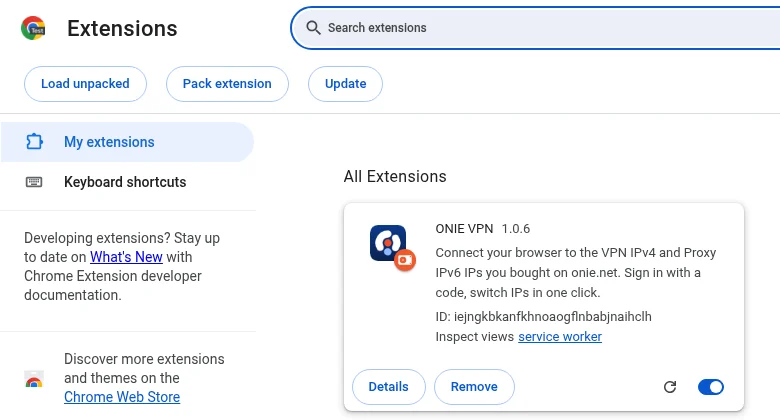
- chrome://extensions (Edge में edge://extensions, Brave में brave://extensions) खोलें और ऊपर दाईं ओर Developer mode चालू करें।
- Load unpacked दबाएँ और अनज़िप किया गया फ़ोल्डर चुनें।
- टूलबार पर पज़ल आइकन से Cloudj VPN को पिन करें।
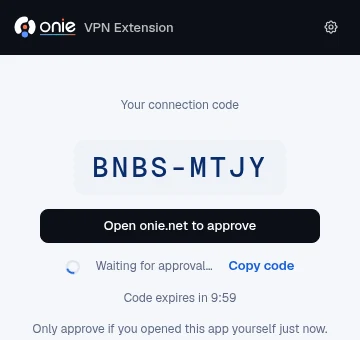
- एक्सटेंशन खोलें, Connect account दबाएँ और साइन इन रहते हुए cloudj.net/link पर कोड को स्वीकृत करें।
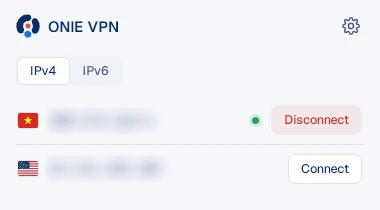
- कनेक्ट करने के लिए किसी IP पर क्लिक करें। स्विच करने के लिए किसी दूसरे IP पर क्लिक करें।
एक्सटेंशन केवल ब्राउज़र के ट्रैफ़िक को रूट करता है। अपने कंप्यूटर के हर ऐप को रूट करने के लिए, डेस्कटॉप ऐप का उपयोग करें।
अपना IP जांचें: api.ipify.org या whatismyipaddress.com खोलें। इसमें वह IP दिखना चाहिए जिससे आप कनेक्ट हैं।
Firefox के लिए VPN ऐड-ऑन
Windows, macOS और Linux पर Firefox
- ऐड-ऑन (.zip) डाउनलोड करें।
- about:debugging खोलें, फिर This Firefox चुनें।
- Load Temporary Add-on दबाएँ और .zip फ़ाइल चुनें।
- ऐड-ऑन खोलें, Connect account दबाएँ और साइन इन रहते हुए cloudj.net/link पर कोड को स्वीकृत करें।
- कनेक्ट करने के लिए किसी IP पर क्लिक करें।
यह बिल्ड अभी Mozilla (AMO) द्वारा साइन नहीं किया गया है, इसलिए Firefox बंद होने पर इसे हटा देता है: हर बार रीस्टार्ट करने के बाद इसे दोबारा लोड करें। जल्द ही यहाँ एक साइन किया हुआ वर्ज़न इसकी जगह ले लेगा।
अपना IP जांचें: api.ipify.org या whatismyipaddress.com खोलें। इसमें वह IP दिखना चाहिए जिससे आप कनेक्ट हैं।
अपने कंप्यूटर पर 3 चरणों में अपना IP USA या वियतनाम में बदलें
- 01
डेडिकेटेड IP खरीदें
VPN पेज पर वियतनाम या USA चुनें। प्लान का बिल दिन, सप्ताह, महीने या साल के हिसाब से लगता है।
- 02
ऐप इंस्टॉल करें
इस पेज से Chrome एक्सटेंशन, डेस्कटॉप ऐप या Android ऐप इंस्टॉल करें।
- 03
कनेक्ट करें
कोड की मदद से अपना खाता कनेक्ट करें, फिर किसी IP पर क्लिक करें। अब आपका ब्राउज़र या कंप्यूटर उसी IP के ज़रिए इंटरनेट से जुड़ेगा।
कीमतें, लोकेशन और फ़ीचर्स: VPN सेवा · गेमिंग के लिए VPN देखें
अक्सर पूछे जाने वाले प्रश्न
डाउनलोड और अनसाइन्ड बिल्ड सत्यापित करें
डेस्कटॉप ऐप्स और ब्राउज़र एक्सटेंशन अभी कोड-साइन नहीं किए गए हैं, इसलिए जब आप उन्हें खोलेंगे तो Windows, macOS या आपका ब्राउज़र आपको चेतावनी दे सकता है। यह सुनिश्चित करने के लिए कि आपकी फ़ाइल सुरक्षित है, नीचे दिए गए SHA-256 का अपने डाउनलोड किए गए फ़ाइल से मिलान करें, फिर अपने प्लेटफ़ॉर्म के लिए दिए गए चरणों का पालन करके इसे खोलें।
| प्लेटफ़ॉर्म | फ़ाइल | संस्करण |
|---|---|---|
| Android के लिए VPN डाउनलोड करें (APK) | cloudj-vpn-android-1.0.4-arm64.apk | 1.0.4 |
| Android के लिए VPN डाउनलोड करें (APK) | cloudj-vpn-android-1.0.4-universal.apk | 1.0.4 |
| Windows PC के लिए VPN डाउनलोड करें | cloudj-vpn-desktop-1.0.3-x64-setup.exe | 1.0.3 |
| MacBook (macOS) के लिए VPN | cloudj-vpn-desktop-1.0.2-arm64.dmg | 1.0.2 |
| Linux के लिए VPN | cloudj-vpn-desktop-1.0.3-x86_64.AppImage | 1.0.3 |
| Linux के लिए VPN | cloudj-vpn-desktop-1.0.3-amd64.deb | 1.0.3 |
| VPN Chrome एक्सटेंशन | cloudj-vpn-chrome-1.0.6.zip | 1.0.6 |
| Firefox के लिए VPN ऐड-ऑन | cloudj-vpn-firefox-1.0.6.zip | 1.0.6 |
वेब ऐप इंस्टॉल करें
वेब ऐप
Cloudj कंसोल को ही फ़ोन या कंप्यूटर पर ब्राउज़र से इंस्टॉल किया जा सकता है: इसकी अपनी विंडो, होम स्क्रीन आइकन और नोटिफ़िकेशन की सुविधा मिलती है।