
Vietnam- & USA-VPN für Chrome, Windows, Mac und Android herunterladen
Kostenlose Cloudj-VPN-App für Android, Chrome, Firefox, Windows, macOS und Linux. Wechseln Sie Ihre IP mit einem Klick auf Vietnam oder die USA – mit einer dedizierten IP100,000 ₫.
- Die Apps verbinden sich ausschließlich mit von Ihnen gekauften IPs. Kauf, Verlängerung und Einstellungen erfolgen weiterhin über die Website.
Smartphones und Tablets
Android
Ihr gesamtes Smartphone über eine vietnamesische oder US-amerikanische IP, inklusive Spiele · Android 8.0+
Oder nutzen Sie eine Drittanbieter-App: v2rayNG
iPhone und iPad (iOS)
Shadowrocket, V2Box und v2rayNG sind Apps von Drittanbietern; Cloudj entwickelt oder verwaltet diese nicht.Jetzt auf iPhone/iPad nutzen
- Installieren Sie Shadowrocket oder V2Box aus dem App Store.
- Auf cloudj.net: Anmelden › VPN › Ihren Tarif öffnen.
- Scannen Sie den QR-Code oder fügen Sie den Abonnement-Link in der App hinzu und stellen Sie die Verbindung her.
Für jedes Gerät herunterladen
Smartphone
VPN für Android herunterladen (APK)
Android 8.0 oder neuer · noch nicht bei Google Play
Computer
Browser
Installationsanleitung
Wählen Sie Ihr Gerät. Neben jeder Anleitung finden Sie direkt den passenden Download.
VPN für Android herunterladen (APK)
Android 8.0 oder neuer · noch nicht bei Google Play
- Tippen Sie auf „APK herunterladen“ und öffnen Sie die Datei anschließend über die Benachrichtigung oder Ihren Ordner „Downloads“.
- Falls Android nachfragt, aktivieren Sie für Ihren Browser „Aus dieser Quelle zulassen“ (Unbekannte Apps installieren) und tippen Sie dann auf „Installieren“.
- Öffnen Sie Cloudj VPN, tippen Sie auf „Connect account“ und bestätigen Sie den Code unter cloudj.net/link (im angemeldeten Zustand).
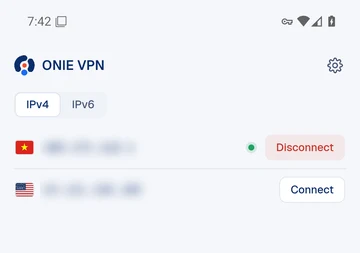
- Tippen Sie auf eine IP und wählen Sie „OK“, wenn Android nach der Berechtigung für das VPN fragt. Ein Schlüsselsymbol in der Statusleiste zeigt an, dass Sie verbunden sind.
Ihr gesamtes Smartphone (jede App, inklusive Spiele und UDP) läuft über die von Ihnen gewählte IP. Trennen Sie die Verbindung über die App oder die Benachrichtigung.
Überprüfen Sie Ihre IP: Öffnen Sie api.ipify.org oder whatismyipaddress.com. Dort sollte die IP angezeigt werden, mit der Sie verbunden sind.
VPN für Windows-PC herunterladen
Windows 10 und 11, 64-Bit
- Laden Sie das Installationsprogramm (.exe, 64-Bit) herunter und führen Sie es aus.
- Wenn SmartScreen „Der PC wurde durch Windows geschützt“ anzeigt, klicken Sie auf „Weitere Informationen“, dann auf „Trotzdem ausführen“ und schließen Sie die Installation ab.
- Öffnen Sie Cloudj VPN, klicken Sie auf Connect account und bestätigen Sie den Code unter cloudj.net/link, während Sie angemeldet sind.
- Wenn Sie Full device zum ersten Mal aktivieren, bestätigen Sie einmalig die Windows-Administratorabfrage (UAC), um den Netzwerk-Helfer zu installieren.
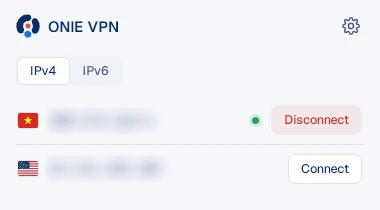
- Klicken Sie auf eine IP, um sich zu verbinden.
Full device (jede App, einschließlich Spiele und UDP) befindet sich unter Windows ab Version 1.0.3 in der Beta-Phase und wird noch auf echten PCs getestet. Falls es auf Ihrem PC nicht funktioniert, wählen Sie in der App Browser only.
Überprüfen Sie Ihre IP: Öffnen Sie api.ipify.org oder whatismyipaddress.com. Dort sollte die IP angezeigt werden, mit der Sie verbunden sind.
VPN für MacBook (macOS)
Apple Silicon (M1 oder neuer)
- Öffnen Sie die .dmg-Datei und ziehen Sie Cloudj VPN in den Ordner „Programme“.
- Beim ersten Start: Öffnen Sie die Systemeinstellungen, dann „Datenschutz & Sicherheit“ und klicken Sie auf „Dennoch öffnen“ (macOS 15 oder neuer). Klicken Sie bei älteren macOS-Versionen mit der rechten Maustaste auf die App und wählen Sie „Öffnen“.
- Klicken Sie in der Menüleiste auf das Cloudj VPN-Symbol, klicken Sie auf Connect account und bestätigen Sie den Code unter cloudj.net/link, während Sie angemeldet sind.
- Wenn Sie Full device zum ersten Mal aktivieren, geben Sie einmalig Ihr Mac-Passwort ein, um den Helfer zu installieren.
- Klicken Sie auf eine IP, um sich zu verbinden.
Eine Version für Intel-Macs ist noch nicht verfügbar.
Überprüfen Sie Ihre IP: Öffnen Sie api.ipify.org oder whatismyipaddress.com. Dort sollte die IP angezeigt werden, mit der Sie verbunden sind.
VPN für Linux
Debian, Ubuntu und weitere Distributionen
- .deb (Debian, Ubuntu): Führen Sie im Download-Ordner sudo apt install ./file.deb aus.
- AppImage (alle Distributionen): Führen Sie chmod +x file.AppImage aus und öffnen Sie die Datei anschließend.
- Klicken Sie auf Connect account und bestätigen Sie den Code unter cloudj.net/link, während Sie angemeldet sind.
- Klicken Sie auf eine IP, um sich zu verbinden.
Überprüfen Sie Ihre IP: Öffnen Sie api.ipify.org oder whatismyipaddress.com. Dort sollte die IP angezeigt werden, mit der Sie verbunden sind.
VPN-Erweiterung für Chrome
Chrome, Edge und Brave
- Laden Sie die Erweiterung (.zip) herunter und entpacken Sie die Datei.
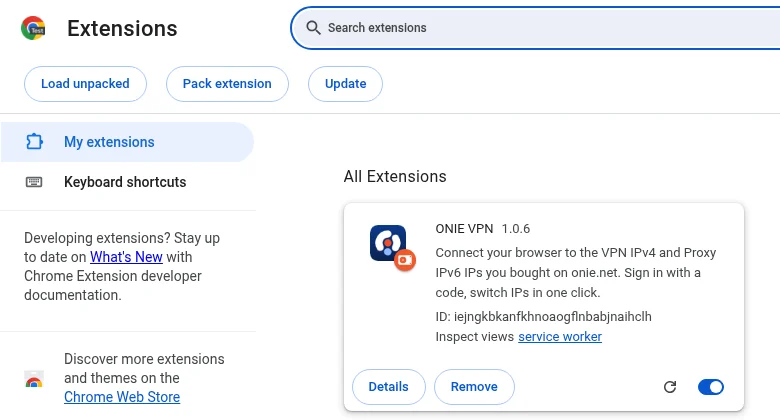
- Öffnen Sie chrome://extensions (edge://extensions in Edge, brave://extensions in Brave) und aktivieren Sie oben rechts den Entwicklermodus.
- Klicken Sie auf „Entpackte Erweiterung laden“ und wählen Sie den entpackten Ordner aus.
- Heften Sie Cloudj VPN über das Puzzle-Symbol in der Symbolleiste an.
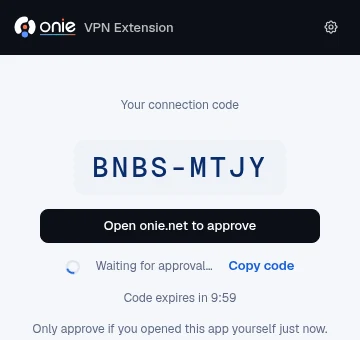
- Öffnen Sie die Erweiterung, klicken Sie auf Connect account und bestätigen Sie den Code unter cloudj.net/link, während Sie angemeldet sind.
- Klicken Sie auf eine IP, um sich zu verbinden. Klicken Sie auf eine andere IP, um zu wechseln.
Die Erweiterung leitet nur den Browser-Datenverkehr um. Um alle Apps auf Ihrem Computer umzuleiten, nutzen Sie die Desktop-App.
Überprüfen Sie Ihre IP: Öffnen Sie api.ipify.org oder whatismyipaddress.com. Dort sollte die IP angezeigt werden, mit der Sie verbunden sind.
VPN-Add-on für Firefox
Firefox unter Windows, macOS und Linux
- Laden Sie das Add-on (.zip) herunter.
- Öffnen Sie about:debugging und wählen Sie „Dieser Firefox“ aus.
- Klicken Sie auf „Temporäres Add-on laden…“ und wählen Sie die .zip-Datei aus.
- Öffnen Sie das Add-on, klicken Sie auf Connect account und bestätigen Sie den Code unter cloudj.net/link, während Sie angemeldet sind.
- Klicken Sie auf eine IP, um sich zu verbinden.
Diese Version ist noch nicht von Mozilla (AMO) signiert, weshalb Firefox sie beim Schließen entfernt: Laden Sie sie nach jedem Neustart erneut. Eine signierte Version wird diese hier ersetzen.
Überprüfen Sie Ihre IP: Öffnen Sie api.ipify.org oder whatismyipaddress.com. Dort sollte die IP angezeigt werden, mit der Sie verbunden sind.
Ändern Sie Ihre IP auf Ihrem Computer in 3 Schritten auf die USA oder Vietnam
- 01
Dedizierte IP kaufen
Wählen Sie auf der VPN-Seite Vietnam oder die USA. Die Abrechnung erfolgt tage-, wochen-, monats- oder jahresweise.
- 02
App installieren
Installieren Sie die Chrome-Erweiterung, die Desktop-App oder die Android-App von dieser Seite.
- 03
Verbinden
Verbinden Sie Ihr Konto per Code und klicken Sie dann auf eine IP. Ihr Browser oder Computer nutzt nun diese IP für ausgehende Verbindungen.
Preise, Standorte und Funktionen: VPN-Dienst · VPN für Gaming ansehen
Häufig gestellte Fragen
Downloads überprüfen & nicht signierte Builds
Die Desktop-Apps und Browser-Erweiterungen sind noch nicht code-signiert. Daher zeigen Windows, macOS oder Ihr Browser beim Öffnen möglicherweise eine Warnung an. Vergleichen Sie den unten stehenden SHA-256-Wert mit der heruntergeladenen Datei, um sicherzustellen, dass sie unbeschädigt ist, und öffnen Sie sie anschließend anhand der Anleitung für Ihre Plattform.
| Plattform | Datei | Version |
|---|---|---|
| VPN für Android herunterladen (APK) | cloudj-vpn-android-1.0.4-arm64.apk | 1.0.4 |
| VPN für Android herunterladen (APK) | cloudj-vpn-android-1.0.4-universal.apk | 1.0.4 |
| VPN für Windows-PC herunterladen | cloudj-vpn-desktop-1.0.3-x64-setup.exe | 1.0.3 |
| VPN für MacBook (macOS) | cloudj-vpn-desktop-1.0.2-arm64.dmg | 1.0.2 |
| VPN für Linux | cloudj-vpn-desktop-1.0.3-x86_64.AppImage | 1.0.3 |
| VPN für Linux | cloudj-vpn-desktop-1.0.3-amd64.deb | 1.0.3 |
| VPN-Erweiterung für Chrome | cloudj-vpn-chrome-1.0.6.zip | 1.0.6 |
| VPN-Add-on für Firefox | cloudj-vpn-firefox-1.0.6.zip | 1.0.6 |
Web-App installieren
Web-App
Die Cloudj-Konsole selbst kann direkt aus dem Browser auf einem Smartphone oder Computer installiert werden: mit eigenem Fenster, einem Symbol auf dem Startbildschirm und Benachrichtigungen.